
Windows2003企业版IIS6上配置asp.net4.0网站
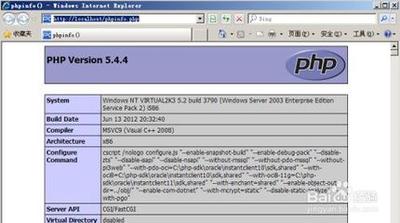
在Windows2003企业版IIS6上配置ASP.NET 4.0网站
在Windows2003企业版IIS6上配置ASP.NET 4.0网站是一个相对直接的过程,但需要遵循特定的步骤以确保一切正常工作。以下是基于提供的搜索结果的详细指南。
安装和配置IIS6
首先,确保您的IIS6已经安装并且可以使用。如果尚未安装,您需要通过添加/删除Windows组件来安装它。
安装ASP.NET 4.0
在IIS6上配置ASP.NET 4.0网站之前,您需要安装.NET Framework 4.0。您可以从微软官方网站下载并安装它。安装过程中,您可能需要同意许可协议并选择安装位置。
配置IIS6以支持ASP.NET 4.0
安装完.NET Framework 4.0后,您需要在IIS6中进行一些配置以支持ASP.NET 4.0。具体步骤如下:
- 打开IIS管理器:通过“开始”菜单 -> “管理工具” -> “Internet信息服务(IIS)管理器”。
- 在IIS管理器中,点击“Web服务扩展”。
- 刚刚安装的.NET Framework 4.0将会出现在右侧,选择并允许它。
创建新的网站
接下来,您需要在IIS6中创建一个新的网站。具体步骤如下:
- 在IIS管理器中,右键点击“网站” -> “新建” -> “网站”。
- 在“网站描述”中输入网站的名称,例如“test_6db”。
- 在“网站主机头”中输入一个域名,例如“test.6db.com”。
- 在“路径”中指定网站内容所在的文件夹,例如“aaa”的路径。
- 选择“运行脚本”并完成网站的创建。
配置网站属性
创建网站后,您需要配置其属性以支持ASP.NET 4.0。具体步骤如下:
- 右键点击新创建的网站 -> “属性”。
- 在“网站选项卡”中,取消勾选“启用日志记录”(如果不需要)。
- 在“主目录选项卡”中,点击“配置”,并插入
C:\WINDOWS\Microsoft.NET\Framework\v4.0.30319\aspnet_isapi.dll。 - 勾选“检查文件是否存在”复选框。
- 在“目录安全性选项卡”中,点击“身份验证和选项控制编辑”,选择用户。
测试网站
完成上述所有步骤后,您应该可以在浏览器中访问您的ASP.NET 4.0网站。如果遇到任何问题,例如404错误或其他编译错误,您可能需要检查您的配置或搜索相关的解决方案。
请注意,虽然这些步骤适用于大多数情况,但具体情况可能会有所不同。如果您在配置过程中遇到问题,建议查阅官方文档或寻求更有经验的同事的帮助。
本篇文章所含信息均从网络公开资源搜集整理,旨在为读者提供参考。尽管我们在编辑过程中力求信息的准确性和完整性,但无法对所有内容的时效性、真实性及全面性做出绝对保证。读者在阅读和使用这些信息时,应自行评估其适用性,并承担可能由此产生的风险。本网站/作者不对因信息使用不当或误解而造成的任何损失或损害承担责任。