
iis中ASP运行环境配置图解 IIS的安装和基本设置
IIS中ASP运行环境配置之IIS安装
- Windows 2003下IIS6安装
- 先插入系统盘或已经从脚本之家下载好iis6安装文件,如果弹出界面,点关闭界面。
- 打开控制面板:开始》设置》控制面版》添加或删除程序。
- 单击添加/删除程序。
- 在弹出的添加/删除程序的界面上单击添加/删除windows组件接着就出现加载界面。
- 加载完成后,就会弹出windows组件对话框,选中internet信息服务(iis),单击详细信息查看。
- 然后一直点下一步,直至安装完成(如果是从脚本下载的iis6安装文件,先解压,然后浏览到解压目录i386即可,提示就定位到这个目录即可)。
- Windows 7下IIS安装配置
- 从开始菜单,打开控制面板,点击程序中的卸载程序。
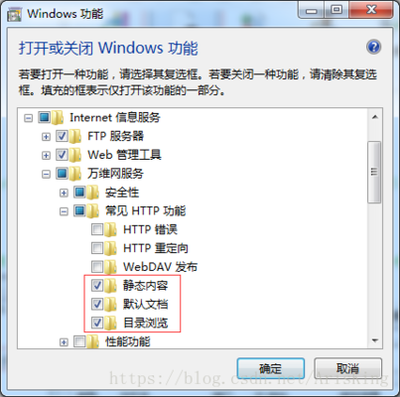
- 在打开的窗口中,选中Internet信息服务前面的复选框。
- 依次点开Internet信息服务 - 万维网服务 - 应用程序开发功能前面的加号,找到ASP,选中前面的复选框,点击确定按钮后进行安装。
- 请耐心等待安装完成。
IIS基本设置
- 测试IIS是否安装成功(以IIS6为例)
- 打开浏览器,直接在地址栏里打或者,如果弹出欢迎界面,那说明安装成功了(iis6.0已经加入了一些限制,默认情况下asp是无法运行的,需要设置下web服务器扩展activeserverpages为允许才可以,以后添加php,asp.net支持都是需要的)。
- 配置网站基本路径(以Windows 7为例)
- 在左侧连接面板中,依次展开你的计算机名 - 网站 - DefaultWebSite。
- 在右侧的操作面板中,点击基本设置。
- 在弹出的对话框中点击物理路径后面的...按钮。
- 在弹出的对话框中选择网站的文件夹(自己新建一个文件夹),点击确定。
- 返回编辑网站对话框目录,点击确定按钮,设置完成。
- 添加默认文档(以Windows 7为例)
- 在IIS管理器中,双击默认文档。
- 单击操作面板中的添加,在对话框中输入index.asp,确定。
- 启用父路径(以Windows 7为例)
- 在IIS管理器中,双击ASP。
- 在行为标签下找到启用父路径选项,在右侧选择TRUE。
- 在最右侧的操作面板,点击应用。
- 启用32位应用程序(重要配置)
- 打开IIS管理器后,点击应用程序池》设置应用程序默认值。
- 将启用32位应用程序设置为1,如果不启用32位应用程序,将会无法正确解析ASP语句报错,简而言之就无法正确运行function函数。
本篇文章所含信息均从网络公开资源搜集整理,旨在为读者提供参考。尽管我们在编辑过程中力求信息的准确性和完整性,但无法对所有内容的时效性、真实性及全面性做出绝对保证。读者在阅读和使用这些信息时,应自行评估其适用性,并承担可能由此产生的风险。本网站/作者不对因信息使用不当或误解而造成的任何损失或损害承担责任。