
安装和使用FTP for Windows2003
安装和使用FTP for Windows 2003
安装和使用FTP for Windows 2003涉及几个关键步骤,包括安装FTP服务、配置FTP站点、设置用户权限等。以下是基于给定搜索结果的详细指南。
安装FTP服务
-
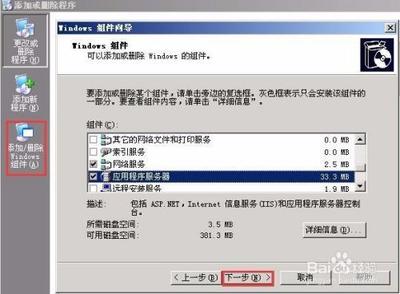
打开控制面板:首先,您需要打开Windows 2003的控制面板。在控制面板中,点击“程序与功能”。
-
添加或删除Windows组件:在“程序与功能”界面中,点击左侧的“打开或关闭Windows功能”。
-
选择Internet信息服务:在弹出的窗口中,找到“Internet信息服务”并勾选“FTP服务器”选项,然后点击确定。
配置FTP站点
-
打开IIS管理器:安装完成后,选择开始→所有程序→管理工具→Internet信息服务(IIS)管理器菜单命令,打开应用程序服务器窗口。
-
设置FTP站点属性:在IIS管理器中,展开FTP站点目录,右击默认FTP站点,在弹出的快捷菜单中选择属性命令。
-
配置主目录:在默认FTP站点属性对话框中,必须对其FTP站点和主目录选项卡进行设置。您可以选择站点所在的目录路径,如果站点资源在本地硬盘就选择此计算机上的目录。
设置用户权限
-
创建新用户:在我的电脑--右键--选择管理,找到用户,在右边用户列表空白区域,右键选择新用户,输入你的ftp用户名、密码。
-
设置用户权限:选中users,选择完全控制然后添加高级,选择是之后就等系统操作完成。接下来添加pwftp帐号的权限,选中pwftp之后和users一样操作,点击上图的应用确定。
其他注意事项
-
防火墙设置:在桌面上右击网络图标选择属性,点击左下角Windows防火墙,点击“允许程序或功能通过Windows防火墙”,找到“FTP服务器”后勾选。
-
安装源文件:如果安装过程中提示插入Windows Server 2003的安装光盘或指定安装源文件,请把光盘放进光驱,继续安装直至安装完成。
以上步骤提供了安装和使用FTP for Windows 2003的基本框架。请注意,这些步骤适用于Windows Server 2003环境,其他版本的操作系统可能会有所不同。