
微软官方博客介绍:Win10技术预览版命令提示符功能改进详解
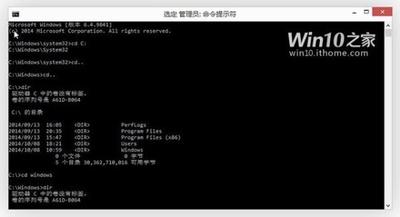
Win10技术预览版命令提示符功能改进详解
- 基础功能改进
- 直接支持拖拽选择,这使得操作更加便捷,可以方便地对命令提示符中的内容进行选择操作,如同在普通文本编辑器中的拖拽选择一样。
- 可以直接操作剪贴板,例如支持Ctrl + C(复制)、Ctrl + V(粘贴)、Ctrl + A(全选)、Ctrl + F(查找)等操作,让数据的交互更加方便,改变了原来版本的CMD命令提示符中快捷键无法使用的情况。
- 架构与内部调整
- 微软公司对conhost.exe命令行宿主程序的架构进行了调整,现在窗口负责对命令提示符应用的输入与输出,虽然主要功能仍与原先保持一致,但在遇到兼容性问题时,还可以轻松地切换回老的控制台。
- 对缓冲机制和绘图逻辑进行了一些内部调整以适应某些新特性,这些调整有助于提升命令提示符在不同操作下的性能和显示效果。
- 多窗口与设置相关改进
- 当多个命令提示符窗口运行时,全局设置以及默认设置等将会以特定顺序运行,这有助于在多窗口操作时管理不同的设置情况。
- 如果尝试拉伸窗口宽度并超过了现有的缓冲区大小,缓冲区大小会自动地进行相应的调整,使得窗口显示更加合理。
- 选择功能增强
- 新增自动换行功能,在显示命令结果时能够更合理地展示内容,避免内容显示混乱。
- 默认情况下拖动并选择时会默认按照整行方式进行,如果需要选择其中的某部分,只需要按住ALT按键即可,这样可以满足不同的选择需求。
- 支持键盘选择,提供了更多样的选择操作方式,提高操作效率。
- 标记模式快捷键Ctrl + M,在全新控制台中,需要按住ALT按键才能选择其中的某个部分,增加了标记选择的功能和操作方式的多样性。
- 外观相关改进
- 命令提示符窗口半透明,为用户提供了一种新的视觉效果,可以根据自己的喜好进行调整。
本篇文章所含信息均从网络公开资源搜集整理,旨在为读者提供参考。尽管我们在编辑过程中力求信息的准确性和完整性,但无法对所有内容的时效性、真实性及全面性做出绝对保证。读者在阅读和使用这些信息时,应自行评估其适用性,并承担可能由此产生的风险。本网站/作者不对因信息使用不当或误解而造成的任何损失或损害承担责任。