
Win10系统命令提示符有什么改进?
Win10系统命令提示符的改进
- 界面相关改进
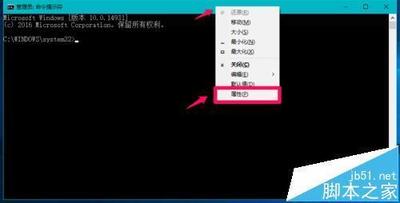
- 可自定义界面外观:在Win10系统中,可以点击CMD命令提示符边框,点击“属性”,看到有实验与字体、布局、颜色几个标签,能自由定制达到最满意的使用效果。例如,可以调整字体大小、窗口的布局大小(如设定宽度和高度)、屏幕文字和背景等的颜色等操作。这在之前版本是比较受限的,在旧版本中,CMD命令提示符窗口大小恒定不变,现在不仅可以自定义窗口大小,还可以最大化浏览。同时,文本有了自动换行功能,之前改变窗口大小时,较长文本不会根据宽度自动换行,而Win10版本解决了这个问题,不用担心窗口大小影响查看文字内容了。另外,还可以修改窗口整体透明度,实用性较强,资料放在命令行之后,不需要切换窗口即可查找资料,但也有弊端,且一些功能需要进入属性中的实验标签来开启。此外,还能在命令提示符中使用Windows快捷键,如Ctrl组合键,包括Ctrl + C复制、Ctrl + V粘贴、Ctrl + A全选、Ctrl + F查找等(Ctrl + X剪切功能暂时不可用),在过去版本的CMD命令提示符中,常用快捷键是无法使用的。这些改进使用户能根据自己的习惯来调整命令提示符的界面显示效果,提高使用的舒适度和便捷性。
- 功能相关改进
- 支持新的操作方式:例如新增了一些快捷键操作,像Ctrl + V粘贴功能是Win10命令提示符里新增的,能将剪切板内容直接粘贴到提示符,方便用户输入命令。还有通过一些组合键实现不同功能,如Win + Tab(任务视图)、Win + Ctrl + 左/右(切换虚拟桌面)等,在资源管理器中按Alt + F,然后分别按M、A可实现以管理员权限打开命令提示符等操作方式,丰富了操作手段,提高了操作效率。
本篇文章所含信息均从网络公开资源搜集整理,旨在为读者提供参考。尽管我们在编辑过程中力求信息的准确性和完整性,但无法对所有内容的时效性、真实性及全面性做出绝对保证。读者在阅读和使用这些信息时,应自行评估其适用性,并承担可能由此产生的风险。本网站/作者不对因信息使用不当或误解而造成的任何损失或损害承担责任。