
命令提示符怎么用
命令提示符的使用方法
如何打开命令提示符
打开命令提示符可以通过多种方式实现,以下是几种常见的方法:
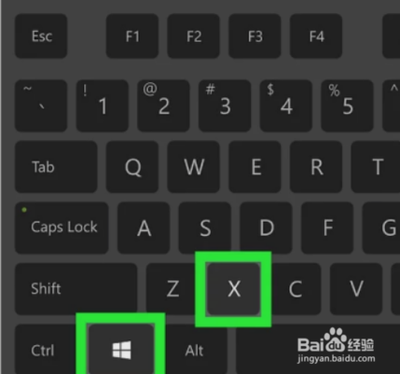
使用快捷键
- Win + R:打开运行对话框,输入
cmd并按回车键。 - 在计算机开头找到命令提示符条目:直接在计算机的搜索栏中输入“命令提示符”并点击打开。
通过运行对话框
- 点击开始菜单,输入
run或cmd。 - 在搜索结果中选择“命令提示符”,然后点击“确定”。
从计算机管理中打开
- 在计算机管理界面中,找到并点击“系统工具”,然后选择“命令提示符”。
命令提示符的基础使用
常用命令
- cd:用于切换当前工作目录。
- dir:列出当前目录下的文件和文件夹。
- ipconfig:查看网络配置信息。
- ping:测试网络连接。
文件操作命令
- copy:复制文件。
- del:删除文件。
- move:移动文件。
高级功能
脚本编写
你可以编写脚本来自动执行一系列操作,这对于批量处理任务非常有用。
网络诊断
使用ping命令测试网络连接,使用netstat命令查看网络统计信息,使用ipconfig命令查看和修改网络设置。
实际应用
系统管理员使用场景
系统管理员可以使用命令提示符来管理服务器,例如配置网络设置、监控系统状态等。
开发人员使用场景
开发人员可以使用命令提示符来编译和运行代码,进行调试和性能分析。
IT专业人员使用场景
IT专业人员可以使用命令提示符来解决网络问题,例如诊断网络延迟、排除网络故障等。
快捷键和小技巧
常用快捷键
- F1:重复上一次的命令。
- F2:复制上一次的命令。
- F3:重复上一次的命令。
- Tab:自动补全命令或路径。
自定义命令提示符颜色
你可以通过注册表编辑器来自定义命令提示符的颜色,使其更加直观易读。
注意事项
- 在输入命令时,确保命令的拼写正确无误,否则可能导致命令无法执行或产生错误结果。
- 对于复杂的命令或脚本,建议先在安全模式下测试,以避免对系统造成不必要的损害。
通过以上方法和建议,你应该能够熟练掌握命令提示符的使用,并在实际工作中发挥其强大的功能。
本篇文章所含信息均从网络公开资源搜集整理,旨在为读者提供参考。尽管我们在编辑过程中力求信息的准确性和完整性,但无法对所有内容的时效性、真实性及全面性做出绝对保证。读者在阅读和使用这些信息时,应自行评估其适用性,并承担可能由此产生的风险。本网站/作者不对因信息使用不当或误解而造成的任何损失或损害承担责任。