
虚拟机中安装win10预览版9901图文教程
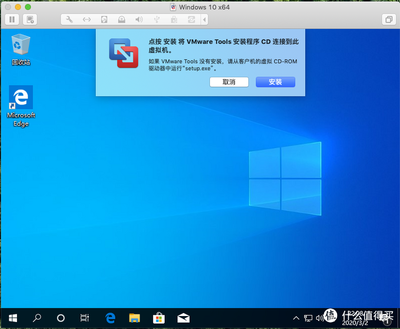
虚拟机中安装Win10预览版9901图文教程
安装前的准备工作
在开始安装Win10预览版9901之前,请确保您已经安装了虚拟机软件,如VMware Workstation或VirtualBox。以下是使用VMware Workstation进行安装的基本步骤:
VMware Workstation安装指南
- 下载并安装VMware Workstation
请访问VMware官方网站下载最新版本的VMware Workstation,并按照提示进行安装。
VMware虚拟机创建步骤
- 打开VMware Workstation,点击“创建新的虚拟机”。
- 选择“典型”配置,点击“下一步”。
- 选择“稍后安装操作系统”,点击“下一步”。
- 输入虚拟机的名称和位置,点击“下一步”。
- 设置磁盘大小,推荐最小60GB,选择“将虚拟磁盘拆分成多个文件”,点击“下一步”。
- 选择“新CD/DVD”,浏览并选中下载的Win10系统镜像文件,点击“下一步”。
- 配置处理器和其他硬件设置,点击“完成”创建虚拟机。
安装Win10预览版9901的具体步骤
启动虚拟机并开始安装
- 右键点击刚刚创建的虚拟机,选择“启动客户机”。
- 在虚拟机启动后,出现“Press any key to boot from CD or DVD...”界面,此时请将光标移至虚拟机内部并按回车键。
安装过程中的注意事项
-
UEFI模式
由于Win10预览版9901可能是UEFI锁定版本,需要在VMware Workstation中将固件类型设置为EFI才能正常安装。 -
语言选择
在安装界面默认选择了中文语言等,您可以根据需要进行调整。
完成安装
-
选择安装类型
点击“现在安装”,在激活界面,如果有密钥则输入,没有密钥则点击“我没有产品密钥”。选择系统版本并同意许可条款,选择仅安装。 -
分区设置
虚拟机默认只有一个分区,直接点击下一步开始安装。
安装后的设置
硬件配置调整
- 内存和处理器
如果需要,可以在虚拟机的“自定义硬件设置”中调整内存大小和处理器个数。
系统更新
- 安装所有推荐更新
安装完成后,建议安装所有推荐的系统更新,以确保系统的稳定性和安全性。
通过以上步骤,您应该能够在虚拟机中成功安装并开始体验Win10预览版9901。如果在安装过程中遇到任何问题,可以参考相关的教程或寻求社区的帮助。
本篇文章所含信息均从网络公开资源搜集整理,旨在为读者提供参考。尽管我们在编辑过程中力求信息的准确性和完整性,但无法对所有内容的时效性、真实性及全面性做出绝对保证。读者在阅读和使用这些信息时,应自行评估其适用性,并承担可能由此产生的风险。本网站/作者不对因信息使用不当或误解而造成的任何损失或损害承担责任。