
Win10系统出现80200056错误代码怎么办?
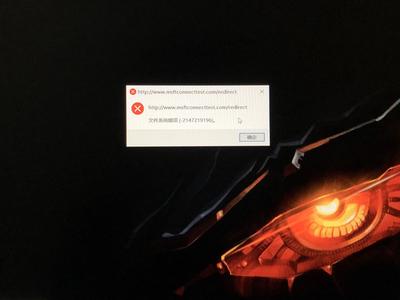
一、服务相关操作解决Win10系统80200056错误代码
- 检查和启用特定服务
- 点击开始菜单,在搜索栏中输入services.msc,按下回车(若弹出用户账户控制窗口,请点击“继续”)。
- 双击打开“WindowsUpdate”服务,点击“常规”选项卡,确保“启动类型”是“自动”或者“手动”,然后点击“服务状态”下面的“启用”按钮。
- 以同样的步骤对“BackgroundIntelligentTransferServices”,“CryptographicServices”,“WindowsInstaller”以及“softwarelicensingservice”这四项服务进行启用,再次尝试进行更新。
- Windows Defender相关操作(针对电脑升级Win10失败出现此错误代码的情况)
- 找到控制面板并打开传统的WindowsDefender界面(操作步骤:【资源管理器】 - 【地址栏处单击小三角选择控制面板】 - 【接着单击地址栏控制面板后的小三角,选择所有控制面板项】 - 【找到WindowsDefender】)。
- 打开WindowsDefender界面后,选择【更新】 - 【更新】。
- WindowsDefender更新完后,刷新Windows更新即可。
二、重命名SoftwareDistribution文件夹解决错误
- 按住Windows键+R键打开运行,在输入框内中输入services.msc,并按下回车。
- 点击“服务状态”下面的“关闭”按钮,将启动类型改为“禁用”,然后重命名C:\Windows\SoftwareDistribution文件夹为SDfolder。
- 重命名完成后重新启用WindowsUpdate服务再尝试检查更新和安装。
三、其他操作
- 再次尝试升级(针对因意外中断导致的错误)
- 如果是因为如电源故障、电池问题、电脑意外重启或者有人退出电脑等导致升级过程中断而出现此错误代码,再次登录到您的帐户,然后重新启动Windows升级过程,同时确保有适当的互联网连接。
- 确保电源稳定(针对笔记本电脑和台式机)
- 如果是台式PC,请确保所有内容都已插入电源;如果是笔记本电脑,请确保电池已满或者连接好电源适配器,再进行更新操作。
本篇文章所含信息均从网络公开资源搜集整理,旨在为读者提供参考。尽管我们在编辑过程中力求信息的准确性和完整性,但无法对所有内容的时效性、真实性及全面性做出绝对保证。读者在阅读和使用这些信息时,应自行评估其适用性,并承担可能由此产生的风险。本网站/作者不对因信息使用不当或误解而造成的任何损失或损害承担责任。