
怎样让win10系统快速进入休眠模式
如何让Win10系统快速进入休眠模式
设置电源选项
-
更改计划设置
在当前所选计划右侧点击“更改计划设置”,然后更改高级电源设置。展开树形列表下的“睡眠”项,将选项设置为你想要的时间延迟来让电脑进入睡眠模式(比如3分钟)。此处的“允许休眠”选项通常已经预设好,如果找不到则可以在下面的高级设置里搜索并激活此选项。 -
通过命令提示符设置休眠
连按两下【Win键+R】打开运行命令框,输入cmd,点击确定。接着输入powercfg/hibernate on确保休眠模式被允许开启;然后,在命令提示符中输入powercfg/standbytime 15(将15调整成你需要的分钟数以达到所需时间休眠)。
创建桌面快捷方式
- 创建立即休眠快捷方式
在桌面空处新建快捷方式,输入以下内容:Rundll32.exe powrprof.dll, SetSuspendState 0, 1, 0。这将启动立即休眠功能,无需再设定延迟时间。请注意,这会立即而非延时进入休眠状态,可能导致正在使用的程序丢失尚未保存的数据。
使用快捷键快速进入休眠
-
常用菜单设置
直接按键盘上的Win+X键,调出常用菜单,选择关机或注销,然后选择睡眠。 -
屏幕保护程序快捷键
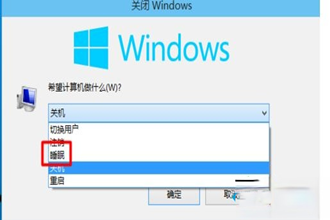
按下Alt+F4键,调出关闭Windows界面菜单,选择睡眠。
其他方法
-
通过控制面板设置
点击桌面下方搜索图标,输入“控制面板”,双击打开。找到并点击“电源选项”,然后点击“选择电源按钮的功能”,接着点击“更改当前不可用的设置”,勾选“休眠”,保存即可。 -
通过命令提示符启用休眠
按Win+R组合键,打开运行,输入control命令,确定或回车,快速打开控制面板。切换到“大图标”查看方式,找到并点击“电源选项”,然后在“系统设置”中定义电源按钮并启用密码保护,勾选“休眠”,保存设置。
通过上述方法,您可以有效地设置Win10系统快速进入休眠模式,节省能源并提高使用效率。
本篇文章所含信息均从网络公开资源搜集整理,旨在为读者提供参考。尽管我们在编辑过程中力求信息的准确性和完整性,但无法对所有内容的时效性、真实性及全面性做出绝对保证。读者在阅读和使用这些信息时,应自行评估其适用性,并承担可能由此产生的风险。本网站/作者不对因信息使用不当或误解而造成的任何损失或损害承担责任。