
win10系统continuum模式怎么用?
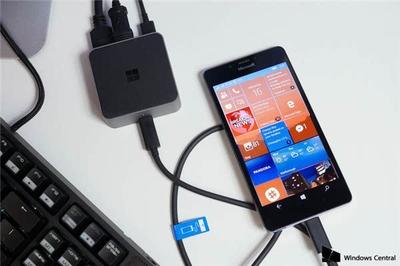
Win10系统Continuum模式的使用方法
Continuum模式概述
Continuum模式是Windows 10操作系统中的一个独特功能,它主要设计用于适应不同的设备形态,尤其是二合一设备,如Surface Pro系列。此模式允许系统根据设备的使用环境(例如,是否连接了键盘)自动调整用户界面,以提供更优化的交互体验。在笔记本电脑模式下,它提供传统的桌面体验,而在平板模式下,则会切换到更适合触摸操作的界面。
启用Continuum模式的步骤
要启用Continuum模式,你需要按照以下步骤操作:
- 开启注册表编辑器:按下键盘上的“Windows徽标键+R”组合键,这将打开“运行”对话框。在对话框中输入“regedit”,然后点击“确定”或按Enter键,这将启动注册表编辑器。
- 定位到特定注册表项:在注册表编辑器中,导航至以下路径:
HKEY_LOCAL_MACHINE\Software\Microsoft\Windows\CurrentVersion\ImmersiveShell\Launcher。如果“Launcher”子项不存在,你需要右键单击“ImmersiveShell”,选择“新建”,然后选择“项”,并命名为“Launcher”。 - 创建新DWORD值:在“Launcher”项的右侧空白区域,右键单击,选择“新建”,然后选择“DWORD(32位)值”。将其命名为“UseExperience”(不含引号)。
- 修改键值:双击刚创建的“UseExperience”值,在弹出的窗口中,将“数值数据”栏中的数字改为“1”,然后点击“确定”。
- 重启资源管理器:要使更改生效,你需要重启资源管理器。这可以通过按下并保持“Shift+Ctrl”键,然后在开始菜单的空白处点击右键,选择“退出资源管理器”。接着,按下“Shift+Ctrl+Esc”打开“任务管理器”,在“文件”菜单中选择“运行新任务”,在输入框中输入“explorer.exe”并点击“确定”来重启资源管理器。
完成以上步骤后,你的系统将启用Continuum模式,并显示新的开始屏幕。如果你想恢复到原来的开始菜单,只需将“UseExperience”的数值数据改回“0”,再重启资源管理器即可。
注意事项
对注册表进行修改可能会对系统稳定性产生影响,所以在进行这些操作前,建议先备份注册表或整个系统,以防意外发生。此外,由于Continuum模式是Windows 10的一个特性,确保你的系统已更新至最新版本,才能体验到最佳效果。
通过上述步骤,你可以轻松地在Win10系统中启用Continuum模式,享受更加灵活和优化的用户体验。
本篇文章所含信息均从网络公开资源搜集整理,旨在为读者提供参考。尽管我们在编辑过程中力求信息的准确性和完整性,但无法对所有内容的时效性、真实性及全面性做出绝对保证。读者在阅读和使用这些信息时,应自行评估其适用性,并承担可能由此产生的风险。本网站/作者不对因信息使用不当或误解而造成的任何损失或损害承担责任。