
Mac系统启用休眠模式的方法
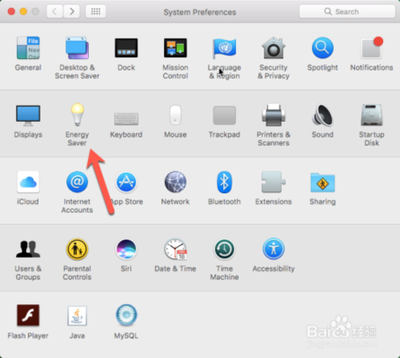
Mac系统启用休眠模式的方法
在Mac系统中,默认情况下并没有提供休眠模式,而是只有睡眠模式。睡眠模式是一种快速恢复的待机状态,其中内存中的信息并未存入硬盘,可以迅速唤醒。然而,如果发生断电,内存数据将会丢失,无法正常唤醒。相比之下,休眠模式则是在计算机关闭前将内存中的信息存入硬盘,唤醒时再将硬盘上的数据重写回内存。这种模式的唤醒速度较慢,但好处是即使断电,数据也不会丢失,因为已经保存到了硬盘上。
启用休眠模式的步骤
尽管Mac默认没有休眠模式,但实际上Mac已经提供了对休眠功能的支持。用户可以通过一些简单的设置,将睡眠的默认行为由“待机”改为“休眠”。具体的操作步骤如下:
- 打开终端:首先,您需要打开Mac上的终端应用。可以通过在Spotlight搜索中输入“Terminal”来找到它。
- 修改睡眠模式:在终端中输入以下命令来修改睡眠模式:
sudo pmset -a hibernatemode X其中,X代表您想要设置的休眠模式。例如,如果您想设置深度休眠模式(即完全关闭系统),应该输入sudo pmset -a hibernatemode 1。 - 确认更改:输入命令后,按回车键执行。系统可能会要求您输入管理员密码以完成更改。
休眠模式的类型
在Mac系统中,休眠模式有几种不同的类型,具体取决于您的Mac型号和操作系统版本。例如,对于大多数Apple电脑,快速睡眠(quick)是默认的睡眠行为,其中RAM在睡眠时仍然通电,唤醒速度快,但安全睡眠(safesleep)是禁用的。而对于Powerbook HD及后续的电脑,默认行为是安全睡眠,这意味着RAM在睡眠时仍然通电,唤醒速度快,并且在进入睡眠前会将RAM内容也保存到磁盘上。
注意事项
在设置休眠模式之前,您可能需要考虑以下几点:
- 数据安全:休眠模式可以确保在断电情况下数据不会丢失,这对于重要工作的电脑来说是一个重要的特性。
- 唤醒速度:休眠模式的唤醒速度通常比睡眠模式慢,这可能会影响您在日常使用中的体验。
- 能源消耗:虽然休眠模式可以在断电时保护数据,但它也可能导致更多的能源消耗,特别是在长期待机的情况下。
通过上述步骤,您可以轻松地在Mac系统中启用休眠模式,更好地满足您的需求。
本篇文章所含信息均从网络公开资源搜集整理,旨在为读者提供参考。尽管我们在编辑过程中力求信息的准确性和完整性,但无法对所有内容的时效性、真实性及全面性做出绝对保证。读者在阅读和使用这些信息时,应自行评估其适用性,并承担可能由此产生的风险。本网站/作者不对因信息使用不当或误解而造成的任何损失或损害承担责任。