
Win10命令提示符窗口界面颜色如何设置
Win10命令提示符窗口界面颜色的设置方法
在Windows 10操作系统中,命令提示符(CMD)是一个常用的工具,用于执行各种命令和脚本。默认情况下,CMD的界面颜色是黑色背景搭配白色文字,但用户可能希望根据个人喜好或工作需求更改这些颜色。以下是详细的设置步骤:
方法一:使用命令修改颜色
- 打开命令提示符:在任务栏或开始菜单中搜索“CMD”,然后打开它。
- 输入颜色命令:在CMD中输入
color命令,后面跟一个或两个十六进制数字。例如,color 0A表示背景色为黑色,字体颜色为淡绿色。每个数字代表一种颜色,具体对应关系如下:- 0 = 黑色
- 1 = 蓝色
- 2 = 绿色
- 3 = 湖蓝色
- 4 = 红色
- 5 = 紫色
- 6 = 黄色
- 7 = 白色
- 8 = 灰色
- 9 = 淡蓝色
- A = 淡绿色
- B = 淡浅绿色
- C = 淡红色
- D = 淡紫色
- E = 淡黄色
- F = 亮白色
方法二:通过属性设置颜色
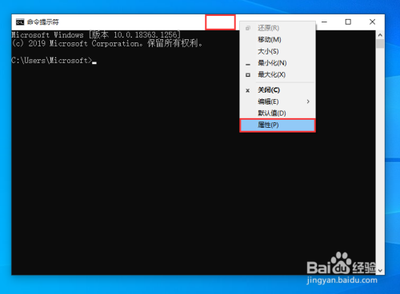
- 打开属性设置:在CMD窗口的顶部栏右击,选择“属性”。
- 选择颜色选项卡:在属性窗口中,切换到“颜色”选项卡。
- 修改背景和文字颜色:在颜色选项卡中,可以选择修改屏幕背景和屏幕文字的颜色。可以通过点击颜色样本并选择一个新的颜色,或者输入RGB值来精确控制颜色。
方法三:通过注册表修改颜色
- 打开注册表编辑器:在CMD中输入
regedit打开注册表编辑器。 - 定位到CommandProcessors:在注册表编辑器中,导航至
HKEY_CURRENT_USER\SOFTWARE\Microsoft\CommandProcessors。 - 修改DefaultColor值:在CommandProcessors项下,找到或新建名为
DefaultColor的DWORD值,并将其数值数据修改为你想要的颜色代码。例如,0A表示背景色为黑色,字体颜色为淡绿色。
注意事项
- 修改颜色可能会影响到CMD的可读性,建议选择对比度合适的颜色组合。
- 如果对注册表进行修改,可能会导致系统不稳定或其他问题,请谨慎操作。
通过上述方法,用户可以根据自己的喜好和需求,轻松地更改Win10系统中命令提示符窗口的界面颜色。
本篇文章所含信息均从网络公开资源搜集整理,旨在为读者提供参考。尽管我们在编辑过程中力求信息的准确性和完整性,但无法对所有内容的时效性、真实性及全面性做出绝对保证。读者在阅读和使用这些信息时,应自行评估其适用性,并承担可能由此产生的风险。本网站/作者不对因信息使用不当或误解而造成的任何损失或损害承担责任。