
windows8笔记本无损分区不损害原有分区系统
一、使用系统自带磁盘管理工具进行无损分区
- 进入磁盘管理
- 可以通过右键点击“我的电脑”,选择“管理”,再点击“磁盘管理”;或者使用“Windows键+X”直接召唤系统菜单,然后选择“磁盘管理”,调出磁盘界面。
- 调整C盘大小(以压缩C盘为例)
- 选择C盘,右键“压缩卷”,然后输入想要减少的空间大小(如减去20G就是20*1024,但不得超过可压缩空间大小),这样就会多出来一块未分配的空间(显示为黑色区域)。
- 利用未分配空间新建分区
- 若要直接在未分配区域新建分区,可右键未分配空间,选择“新建卷”,输入大小后直接下一步到底,就可以新建一个分区了。例如可以新建一个50G的分区。
- 调整D盘大小(以合并D盘为例)
- 选择D盘,右键“删除卷”,这样D盘就会和之前剩下的空间合并在一起,形成一个未分配卷,后续可以根据需求再次分区,操作方法与前面新建分区类似。
- 扩展卷(以扩展C盘为例)
- 如果要给C盘扩展卷增加空间(前提是有未分配空间),选中C盘右键“扩展卷”,在“选择空间量”中输入想要增加的空间数值(如增加10G就输入10240),C盘的空间就会相应增加,例如从原先的55G扩展为65G。
二、使用专业分区软件进行无损分区
- 准备软件
- 可以下载并安装专业的分区软件,如EaseUS PartitionMaster、MiniTool PartitionWizard等,这些软件具有强大的分区功能和友好的用户界面。
- 打开软件并选择磁盘或分区
- 打开所选的分区软件后,选择要进行无损分区的磁盘或分区。需要注意的是,在进行分区操作之前,务必备份重要数据,以防意外情况导致数据丢失。
- 调整分区大小
- 分区软件通常提供了简单易用的方式来改变分区大小,如拖拽或者输入数值的方式。可以根据自己的需求,增加或减少每个分区的大小。
- 其他操作(可选)
- 还可以对分区进行其他操作,例如合并分区、拆分分区、移动分区等,这些高级操作可以根据具体需求进行设置。
- 应用设置
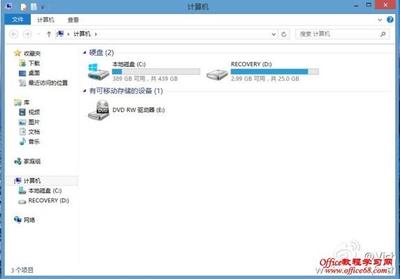
- 在确认所有设置无误之后,点击应用或执行按钮,分区软件会自动应用新的分区方案。在这个过程中,可能需要一些时间来重新分配磁盘空间,所以请耐心等待。无损分区后,可以通过打开文件资源管理器查看新的分区情况,原有的数据仍然完好无损,没有任何丢失。
三、使用分区助手(以PartitionAssistant为例)进行无损分区
- 下载安装分区助手
- 分区助手是一个简单易用、多功能的免费磁盘分区管理软件,可以在Windows8系统下对磁盘进行无损数据地执行调整分区大小、移动分区位置、复制分区、复制磁盘等操作。可以从相关网站下载安装,例如华军软件园提供win8硬盘无损分区工具(如分区助手)的下载。
- 操作分区助手进行分区
- 例如右键点击C盘,然后选择切割分区,会看到一个滑块,向左滑动,会自动分配驱动器。根据实际需求确定分区大小后,单击“确定”,然后点击“提交”,软件会提示重启。当系统重新启动时,会进入一个类似DOS模式的环境,只需等待即可。系统重启后就可以看到新的分区了。
本篇文章所含信息均从网络公开资源搜集整理,旨在为读者提供参考。尽管我们在编辑过程中力求信息的准确性和完整性,但无法对所有内容的时效性、真实性及全面性做出绝对保证。读者在阅读和使用这些信息时,应自行评估其适用性,并承担可能由此产生的风险。本网站/作者不对因信息使用不当或误解而造成的任何损失或损害承担责任。