
windows10笔记本怎么待机下载
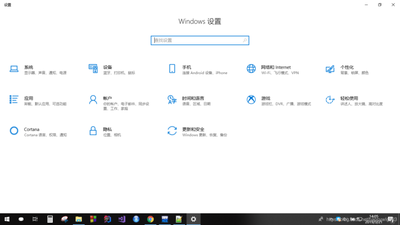
Windows 10笔记本待机下载的设置方法
在Windows 10操作系统中,笔记本电脑默认可能会进入休眠或睡眠状态,这可能会中断正在进行的下载任务。如果您希望在笔记本电脑待机的同时继续下载文件,可以通过以下步骤进行设置:
更改电源设置
首先,您需要更改笔记本电脑的电源设置,以防止其进入休眠或睡眠状态。具体操作步骤如下:
- 在Win10桌面空白位置,点击鼠标右键,在弹出的右键菜单中,选择进入个性化设置。
- 进入Win10个性化设置后,点击底部的屏幕保护程序设置。
- 之后会弹出一个屏幕保护程序设置界面,我们再点击底部的更改电源设置。
- 在打开的电源选项设置中,我们点击进入左侧的更改计算机睡眠时间设置。
- 在进入的编辑计划设置中,将使计算机进入睡眠状态后面的两个时间选项,由默认的15分钟、30分钟,改成从不,然后再点击底部右下角的保存修改,更改使计算机进入睡眠状态时间。
修改注册表设置
此外,您还可以通过修改注册表来实现在待机状态下继续下载文件的需求。具体操作步骤如下:
- 打开注册表(按Win+R组合键后输入regedit)。
- 定位到HKEY_LOCAL_MACHINE/SYSTEM/CurrentControlSet/Control/Session Manager/Power。
- 在右侧点击鼠标右键新建名为“AwayModeEnabled”的DWORD(32位)值,并将数值数据从默认的“0”更改成“1”后,注销当前登录账户或重启资源管理器。
- 点击桌面左下角的Win徽标,选择“电源选项”。
- 进入界面之,在左侧边栏选择“选择关闭显示器的时间”进入选项。
- 将“使计算机进入睡眠状态”下拉菜单设置为“从不”。
- 点击下面的“更改高级电源设置”,进入关键的设置项目。
- 在弹出的窗口中,将“硬盘”和“无线适配器设置”下的选项均改为“从不”。
通过上述设置,您的Windows 10笔记本电脑将在待机状态下保持网络连接和硬盘运转,允许下载任务继续进行。
本篇文章所含信息均从网络公开资源搜集整理,旨在为读者提供参考。尽管我们在编辑过程中力求信息的准确性和完整性,但无法对所有内容的时效性、真实性及全面性做出绝对保证。读者在阅读和使用这些信息时,应自行评估其适用性,并承担可能由此产生的风险。本网站/作者不对因信息使用不当或误解而造成的任何损失或损害承担责任。