
OneNote怎么创建笔记本并添加分区?
如何在OneNote中创建笔记本并添加分区
创建笔记本
在OneNote中创建一个新的笔记本是一个简单的过程,可以通过以下步骤完成:
步骤一:打开OneNote应用
首先,确保您已经在您的设备上下载并安装了OneNote应用。打开应用后,您将看到最近的笔记界面。
步骤二:进入笔记本界面
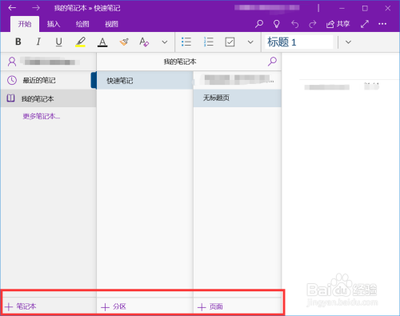
点击界面左下方的加号标志,这将带您进入笔记本创建界面。在这里,您可以为新建笔记本命名。
步骤三:命名并创建笔记本
在弹出的新建笔记本对话框中,输入您想要的笔记本名称,然后点击创建标志。新建的笔记本将以不同的名字和颜色标签显示在笔记本界面中。
步骤四:继续创建其他笔记本
按照上述操作步骤,您可以继续创建其他笔记本。创建的不同的笔记本会以不同的名字、不同颜色的标签显示在笔记本界面。
添加分区到笔记本
为了更好地组织您的笔记,添加分区是一个非常实用的功能。以下是添加分区的步骤:
步骤一:进入笔记本
打开OneNote应用,选择您想要设置分区的笔记本。进入笔记本后,您将看到所有已有的分区和页面。
步骤二:创建新分区
- 方法一:在笔记本列表中,右键点击鼠标,并选择“新建分区”选项。输入分区的名称,可以根据自己的需求来命名。
- 方法二:点击界面左下方的加号标志,在弹出的新建分区中,为新建分区命名后点按创建标志。
步骤三:命名分区(可选)
找到已经创建的分区,在分区名称上右键点击鼠标,并选择“重命名”选项。输入新的分区名称,可以根据内容进行重命名,以便更好地区分不同的分区。
步骤四:优化分区(可选)
在分区列表中,选择你想要优化的分区。点击鼠标右键,并选择“设置分区颜色”选项。选择一个合适的颜色来标识该分区,以便更好地识别和区分不同的分区。
步骤五:管理分区
打开OneNote应用,找到你想要管理的笔记本。在笔记本列表中,选择“笔记本属性”选项。在弹出的窗口中,可以对笔记本进行管理,包括重命名、删除、合并分区等操作。
使用分区组(可选)
除了基本的分区外,OneNote还支持分区组,这是一种更高级的组织工具:
步骤一:创建新的分区组
打开OneNote应用程序,并选择您想要创建新的分区组的笔记本。在右侧面板中,点击“分区组”选项卡,然后选择“新建分区组”。输入一个有意义的名称,以便于对该分区组进行识别和管理。
步骤二:管理分区组
右键点击已创建的分区组,在弹出菜单中可以选择多种操作,如重命名、删除、更改颜色等。您还可以拖动已有的分区组来重新排列它们的顺序,以便更好地组织您的笔记本。
通过以上步骤,您可以在OneNote中轻松创建新的笔记本并添加分区,有效地组织和管理您的笔记内容。记得及时保存您的笔记,并经常进行整理和归类,保持笔记本的清晰和有序。