
低端配置的电脑一样能用photoshop
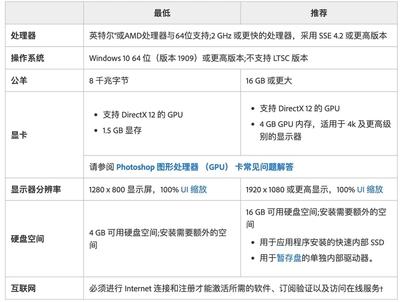
是的,低端配置的电脑也可以使用Photoshop,但可能会面临一些性能上的限制。以下是Photoshop在低端配置电脑上使用的一些相关情况:
一、运行原理与性能表现 Photoshop运行时将图像数据保存在内存、Scratch盘(Photoshop在硬盘上开辟的一块专用虚拟内存空间)和操作系统的虚拟内存里。当内存不够时就会使用后两者,但处理速度会大幅降低。可以通过观察Photoshop屏幕左下方的Efficiency状态显示来判断内存是否充足,如果其值低于100%,表明内存不够,Photoshop已在使用Scratch盘,这时就要采取优化措施来保证Photoshop快速运行。
二、优化措施 1. 调整系统设置 - 提高Photoshop可用的内存量:在Windows里,Photoshop可用的缺省内存量为当前系统可用量的75%,如果微机的内存高于32M,可以将Photoshop中“参数设置”的比例提高。具体方法为:将Potoshop软件打开,选择“File”菜单下的“Preferences”下拉菜单中的“Memory&ImageCache”选项,将对话框中的“UsedbyPhoto - shop”项中的比例提高,调整好后,单击“OK”返回。 - 设置足够大的Scratch盘:无论Photoshop是否在使用Scratch盘,Scratch盘的自由空间必须大于Photoshop可用的内存量。在缺省状态下,Photoshop会将Boot盘作为Scratch盘,而用户应将速度最快、自由空间最多、碎片最少的盘作为Scratch盘。对经常处理大图的朋友,最好将一个300M以上的独立分区作为Photoshop的专用Scratch盘。可在Photoshop的“/Plug - ins&ScratchDisk”项中更改有关设置。 - 升级Photoshop版本:越高版本的Photoshop在性能优化等方面可能会有一定提升,对在低端配置电脑上运行可能会有一定帮助。 - 使用内存压缩软件:如果电脑处理器性能较好但内存不足,在处理大图时,使用内存压缩软件是提高速度的有效方法。虽然内存压缩会占用CPU时间,但比起使用Scratch盘,仍要快特别多。 2. 降低应用需求 - 减小文件大小 - 设置适当的分辨率和尺寸:为图形设置合适的分辨率和尺寸,避免文件过大占用过多资源。 - 使用RGB显示模式编辑彩图:如果制作的文件要进行分色,应先在RGB模式下编辑,输出前再转换成CMYK模式,因为RGB文件的大小只有CMYK的75%大小。 - 使用图像缓存:Photoshop可使用图像缓存来加速高分辨率图像的重画。具体方法为:将Potoshop软件打开,选择“File”菜单下的“Preferences”下拉菜单中的“ImageCache(Macintosh)”或“Memory&ImageCache(Windows)”选项,更改缓存的大小,输入的有效值为1 - 8之间,数值越大,屏幕重画越快,但缓存占用的内存也越多,如果系统的内存充足,应设为最大。若要提高显示histogram图的速度,应在前述选项中设置使用缓存显示histogram图,但精度会稍低。 - 清除内存中无用的数据:保存在剪贴板上的图形和选取块、定义的花样和快照会占用内存,清除这些内容,可提高Photoshop的可用内存量。方法为:打开Photoshop软件,选择“Edit”菜单下的“Purge”,可用Undo移去上一步操作数据占用的内存。另外,用“Clipboard”释放剪贴板内容占去的内存,用“Pattern”或“Snapshot”释放任何花样或快照占用的内存。合并不再需要的层,删除不用的“channel”,这些方法都可增加Photoshop的可用内存量。 - 少用占用内存较多的常规操作 - 合理使用选取块:将选取块保存在channel里,或者用灰度文件制作彩色文件的复杂选取块,可以减少内存的占用量,节省处理时间。在Bitmap图中工作时,将选取块存为路径可以更快。 - 使用两个工作窗口:一个显示局部放大图形,另一个显示整个图形,可以大大减少对窗口缩放的操作,提高操作速度,还可对比观察复合channel校色与单channel校色有何区别。