
怎么样打开苹果电脑查看配置
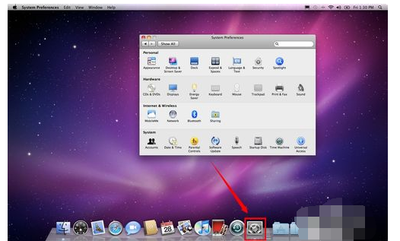
如何在苹果电脑上查看配置
通过“关于本机”查看基本配置
- 操作步骤:
- 点击屏幕左上角的苹果图标。
- 在下拉菜单中选择“关于本机”。
- 可查看的信息:
- 型号名称:如MacBook Air、iMac、MacBook Pro等。
- 型号年份:表示该型号的发布年份。
- 处理器:显示Mac所使用的处理器类型及其主频。
- 内存(RAM):显示已安装的内存大小。
- 存储:显示内置硬盘的可用存储空间和总容量。
通过“系统报告”查看详细硬件配置
- 操作步骤:
- 在“关于本机”窗口中,点击“系统报告”按钮。
- 可查看的信息:
- 处理器型号:具体的处理器型号和内核数量。
- 内存插槽:查看Mac的内存插槽数目及每个插槽中的内存条大小。
- 存储设备:查看硬盘的类型(如SSD或HDD)、总容量、剩余空间等。
通过终端命令查看详细系统信息
- 操作步骤:
- 按下Command+Space,打开Spotlight搜索,输入“终端”并回车。
- 在终端中,使用
system_profiler命令查看Mac的详细系统信息。 - 示例命令:
- 查看所有硬件信息:输入
system_profiler命令可以获取系统的完整报告。 - 查看处理器信息:输入
system_profiler SPHardwareDataType该命令将只显示与处理器相关的信息。
查看包装盒和发票获取基础信息
- 适用情况:
- 当设备已经关机或不可用时,可以通过产品包装盒或购买发票查看Mac的基本信息,包括型号、处理器、内存和存储容量等。
通过上述方法,您可以全面了解您的苹果电脑配置,无论是基本的型号和年份信息,还是详细的硬件和网络配置,都能轻松获取。
本篇文章所含信息均从网络公开资源搜集整理,旨在为读者提供参考。尽管我们在编辑过程中力求信息的准确性和完整性,但无法对所有内容的时效性、真实性及全面性做出绝对保证。读者在阅读和使用这些信息时,应自行评估其适用性,并承担可能由此产生的风险。本网站/作者不对因信息使用不当或误解而造成的任何损失或损害承担责任。