
电脑主板型号的查看方法
以下是一些查看电脑主板型号的方法:
一、从主板自身标识查看
- 主板边缘或角落
- 部分主板在边缘或者一侧的边角部(如ISA插槽附近)可能会有主板型号的标识。例如,如果发现一个印着'P5I430TXTITANIUMIB +'的记号,也就说明这是一块TITANIUMIB+的主板。
- 主板正面中部
- 在主板正面中部,可能可以看到印刷的主板型号字样。
- 查看PCB版本标识
- 如果在主板边缘发现一个印着1.0(sx.x)的小标签或者记号,也就说明这是一块PCBv1.0版本的主板,有时也能从这类标识中推断出主板型号相关信息。
二、借助系统启动信息查看
- BIOS版本信息中的主板型号
- 在系统启动时,屏幕显示的BIOS版本信息中可能包含主板型号。例如,当启动系统时,如果屏幕显示‘P5I430TX/T1B+BIOS V1.5 SLMAR.17,1998’那么可以确认现在这块主板的BIOS版本是v1.5sl,也可能从中获取主板型号信息。
- 开机自检画面
- 电脑开机自检时,黑底白字的屏幕中可能显示主板型号。一般开机自检的黑底白字的屏幕,第一屏显示的是显卡的信息,第二屏第二行是主板BIOS的信息,第二屏第三行是主板的型号及版本。为了能看清楚,可以按Pause/Break键停住屏幕,按Enter键继续。
三、利用软件查看
- 鲁大师或优化大师、EVEREST等
- 以鲁大师为例,下载安装鲁大师后,启动软件就可以看到鲁大师检测到的电脑各个硬件的名称与型号,其中包括主板型号。优化大师、EVEREST等软件也有类似功能。
- CPU - Z
- 打开浏览器搜索cpuz,下载安装软件后,点击主板选项卡,就能看到主板型号。
- Speccy
- 安装后,打开Speccy,主板信息会在Summary页面中显示。
- HWInfo
- 这款软件提供了非常详细的硬件信息,包括主板型号、温度监控等。
- 驱动人生
- 使用驱动人生软件来查看电脑主板的型号和参数配置,软件可以详细显示电脑主板的型号、日期和版本参数。
四、使用系统内置工具查看
- DirectX诊断工具
- 在开始→运行对话框中输入dxdiag后按确定即可进入DirectX诊断工具,如果进入的时候有提示,直接按回车键确认进入。进入DirectX诊断工具页面后,在系统信息里就可以看到主板型号,其中主板BIOS版本信息就是主板相关信息。
- 系统信息(msinfo32)
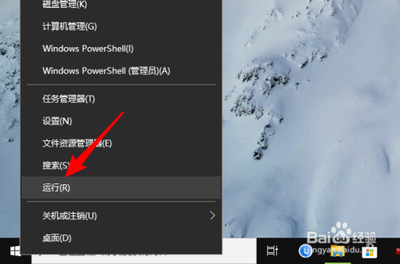
- 按下Win+R键打开“运行”对话框,输入msinfo32并按回车,这将启动“系统信息”工具,在系统摘要部分,可以看到主板制造商和主板产品两个字段,这就是主板型号。
- 命令提示符(wmic)
- 在命令行中输入wmic baseboard get product,manufacturer,version,serialnumber,按回车执行,屏幕上将显示主板的详细信息。
五、查看主板购买时的相关资料
- 主板包装箱
- 如果主板的包装箱还在,其侧面一般都会贴上所购买的主板的详细配置信息,可从中得知主板型号,也可以查看附带的说明书了解更详细的配置信息(适用于联想台式电脑等情况)。
本篇文章所含信息均从网络公开资源搜集整理,旨在为读者提供参考。尽管我们在编辑过程中力求信息的准确性和完整性,但无法对所有内容的时效性、真实性及全面性做出绝对保证。读者在阅读和使用这些信息时,应自行评估其适用性,并承担可能由此产生的风险。本网站/作者不对因信息使用不当或误解而造成的任何损失或损害承担责任。