
电脑主板型号怎么看? 1
查看电脑主板型号的方法
一、直接观察法
- 查看主板实物标识
- 很多主板上都会直接标注产品型号,例如早期的G41主板,一般会清晰地标注其品牌与型号。同时,也可以查看主板上的贴纸或者印刷文字,有的主板在散热片下方也可能有型号标识。另外,主板芯片上也可能记录有主板的型号,但这可能需要一些电脑硬件知识来识别。
- 查看主板说明书和包装箱
- 如果保留着主板的说明书,可以直接查看上面的详细主板型号。主板购买时的包装箱侧面一般也会贴有主板的详细配置信息,包括型号等内容。
- 查看开机自检画面
- 在电脑开机自检时(黑底白字的屏幕),第一屏显示的是显卡信息,其中第一行是显卡芯片的型号;第二屏第二行是主板BIOS的信息(有“AwardBIOS”或“AMIBIOS”等字样);第二屏第三行就是主板的型号及版本。为了能看清楚,可以按Pause/Break键停住屏幕,按Enter键继续。
二、借助软件查看
- 鲁大师
- 下载并安装鲁大师软件,启动后它会检测电脑各个硬件的名称与型号,其中就包含主板型号,这种方法操作简单且显示的主板信息清晰明了。
- 优化大师、EVEREST等
- 这些硬件检测软件也能够查看主板型号,和鲁大师类似,能清晰地显示主板相关信息。
- 驱动人生
- 驱动人生软件可以详细显示电脑主板的型号、日期和版本参数。通过官方版的驱动人生软件即可查看。
- AIDA64(付费软件,有30天体验期)
- 下载安装后,选择主板选项,再次选择主板,就可以看到主板的信息,包括主板名称等内容。
三、使用系统内置工具查看
- 系统信息(msinfo32)
- 按下Win+R键打开“运行”对话框,输入msinfo32并按回车,启动“系统信息”工具,在里面可以查看主板相关信息。
- 命令提示符(wmic)
- 在命令行中输入wmic baseboard get product,manufacturer,version,serialnumber,按回车执行,屏幕上会显示主板的详细信息。
- DirectX诊断工具(dxdiag)
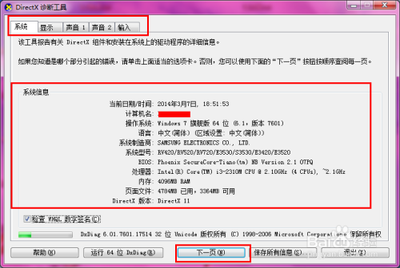
- 从桌面进入开始→运行,在打开的“运行”对话框中输入dxdiag,按“确定”进入“DirectX诊断工具”,在系统信息里就可以看到主板型号以及主板BIOS版本信息等主板相关信息。
- 在命令提示符中输入systeminfo
- 点击桌面左下角,在搜索框输入cmd,敲两次enter回车打开命令输入框,输入systeminfo然后enter回车,稍等片刻,出现一堆信息后上滑滚动条,直到看到系统型号这个信息,这个信息可以视为主板型号。
四、查看BIOS信息(不同品牌进入BIOS方法不同)
- 例如华硕主板,系统启动时按DEL键进入BIOS,在UEFI BIOS中的EZ模式下可以检查主板的型号名称。
本篇文章所含信息均从网络公开资源搜集整理,旨在为读者提供参考。尽管我们在编辑过程中力求信息的准确性和完整性,但无法对所有内容的时效性、真实性及全面性做出绝对保证。读者在阅读和使用这些信息时,应自行评估其适用性,并承担可能由此产生的风险。本网站/作者不对因信息使用不当或误解而造成的任何损失或损害承担责任。