
电脑主板型号怎么看
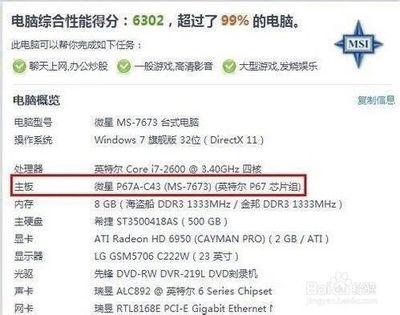
以下是一些查看电脑主板型号的方法: 1. 直观观察法 - 查看主板实物:很多主板上都会标注产品型号,比如早期的G41主板一般在主板上会清晰的标注其品牌与型号。另外,还可以查看主板说明书,即可知道详细的主板型号。 - 开机自检画面查看:观察电脑每次开机的自检,一般开机自检的黑底白字的屏幕,第一屏显示的是显卡的信息,其中第一行是显卡芯片的型号;第二屏第二行就是主板BIOS的信息,其中有“...AwardBIOS...”或“...AMIBIOS...”的字样;第二屏第三行是主板的型号及版本。为了能看清楚,可以按Pause/Break键停住屏幕,按Enter键继续。 2. 使用软件检测 - 鲁大师或优化大师、EVEREST等:使用软件查看主板型号是比较推荐的方法,这种方法查看到的主板信息往往非常清晰明了。这里推荐使用鲁大师查看主板型号,使用方法非常简单,只需要下载一个鲁大师,然后安装启动之后,就可以看到鲁大师检测到的电脑各个硬件的名称与型号,其中主板型号就在其中。 - 驱动人生:可以使用驱动人生软件来查看电脑主板的型号和参数配置,软件可以详细显示电脑主板的型号、日期和版本参数。 3. 使用系统内置工具(Windows系统) - 系统信息(msinfo32): - 按下Win+R键打开“运行”对话框。 - 输入msinfo32并按回车,这将启动“系统信息”工具,可查看主板型号等信息。 - 命令提示符(wmic):在命令行中输入wmic baseboard get product,manufacturer,version,serialnumber,按回车执行,屏幕上将显示主板的详细信息。 - 进入DirectX诊断工具查看主板型号:从桌面进入开始→运行→在打开的“运行”对话框中输入dxdiag,按“确定”即可进入“DirectX诊断工具”,如果进入的时候有提示,直接按回车键确认进入即可。进入DirectX诊断工具页面后,再系统信息里就可以看到主板型号了,其中主板BIOS版本信息就是主板相关信息。 4. 查看主板实物参数(直接打开机箱查看): - 关闭电脑并断开电源,确保安全。 - 打开机箱侧板,露出内部组件。 - 查找主板上的标识,主板上通常会有贴纸或印刷文字标明型号,有的主板在散热片下方也有型号标识。