
电脑故障速排方法打印机篇
一、喷墨打印机常见故障及解决方法
(一)打印时墨迹稀少,字迹无法辨认
- 多数是由于打印机长期未用或其他原因,造成墨水输送系统障碍或喷头堵塞。
- 如果喷头堵塞得不是很厉害,直接执行打印机上的清洗操作即可。
- 如果多次清洗后仍没有效果,则对于墨盒喷嘴非一体的打印机,拿下喷嘴(需仔细操作),把喷嘴放在温水中浸泡一会(注意不要把电路板部分浸在水中),用吸水纸吸走沾有的水滴,装上后再清洗几次喷嘴就可以了。
(二)更换新墨盒后,打印机开机时面板上墨尽灯亮
- 一是有可能墨盒未装好;另一种可能是在关机状态下自行拿下旧墨盒更换新墨盒,因为重新更换墨盒后,打印机将对墨水输送系统进行充墨,关机状态下无法进行,使得打印机无法检测到重新安装的墨盒。另外,有些打印机对墨水容量计量使用内部电子计数器,当计数器达到一定值时,打印机判断墨水用尽。
- 将墨盒安装好后,让打印机进行充墨,充墨过程结束后,故障排除。
(三)喷头软性堵头
- 软性堵头堵塞指因种种原因造成墨水在喷头上粘度变大所致的断线故障。
- 一般用原装墨水盒经过多次清洗可恢复,但较浪费墨水。最简单的办法是利用空墨盒来进行喷头清洗。用空墨盒清洗前,先要用针管将墨盒内残余墨水尽量抽出,越干净越好,然后加入清洗液(配件市场有售)。加注清洗液时,应在干净的环境中进行,将加好清洗液的墨盒按打印机正常操作上机,不断按打印机的清洗键对其进行清洗。利用墨盒内残余墨水与清洗液混合的淡颜色进行打印测试,正常之后换上好墨盒就可以使用了。
(四)打印机清洗泵嘴故障
- 打印机清洗泵嘴出毛病较多,也是造成堵头的主要因素之一。
- 养护方法:将打印机的上盖卸下移开小车,用针管吸入纯净水对其进行冲洗,特别要对嘴内镶嵌的微孔垫片充分清洗。在此要特别提醒,清洗此部件时,千万不能用乙醇或甲醇对其进行清洗,这样会造成此组件中镶嵌的微孔垫片溶解变形。另外,喷墨打印机要尽量远离高温及灰尘的工作环境,以保证机器长久正常使用。
(五)检测墨线正常而打印精度明显变差
- 喷墨打印机在使用中会因使用次数及时间延长而打印精度逐渐变差,喷墨打印机喷头有寿命。
- 如果打印机已使用很久,现在打印精度变差,可以用更换墨盒的方法来试试,如果换了几个墨盒,其输出打印效果仍不佳,可能需要考虑喷头寿命问题。
二、打印机其他常见故障及解决方法
(一)打印机卡纸
- 若打印机放置不平衡,打印纸放置不正常,或打印纸存在折痕、卷曲、锯齿等问题,在打印过程中会出现卡纸现象。
- 若进纸区域能看到纸张,慢慢地将纸张向下拉出打印机即可;如果进纸区域看不到纸张,首先打开顶盖区域,找到被卡住的纸张后如果不能轻松移动纸张,将其慢慢移出滚轴即可。
(二)打印机脱机
- 点击打印文件,打印机却没有动静,有可能是打印机脱机无响应。
- 访问【控制面板】-【设备和管理器】,选中无响应的打印机,点击【查看现在正在打印什么】,取消脱机使用打印机。
(三)打印机进纸异常
- 打印目标文件无空白页,打印出来的文件却有空白页。
- 将黏在一起的打印纸分开并正确放置在进纸区域。
(四)打印纸张变黑
- 检查打印机喷嘴是不是受损,墨管是不是断裂及其打印墨水型号规格是不是一切正常。
(五)更换墨盒后无法打印
- 如果更换墨盒后导致打印机无法打印,应检查是否使用了假墨盒或者是不兼容的墨盒,两者都会让打印机无法识别,不能打印。
(六)打印墨迹稀少,字迹无法辨认
- 应该是打印机喷头被堵塞了。
- 访问与打印机连接的电脑上的【开始】-【设置】-【打印机和传真】,右键点开需要清洗喷头的打印机,选择【打印首选项】-【维护】,进入打印机维护界面。接着,点击打印机清洗按钮,选择【清洗】-【开始】,此时打印机便开始清洗喷头了。
(七)提示文档被挂起
- 可重启打印机后再次打印,如果不行的话就需要重新检查打印机和电脑连接。
- 在Win10系统下访问【开始】-【设置】-【设备】-【打印机和扫描仪】,查看打印机和电脑的连接状态,如果连接状态异常,点击【删除设备】后从【添加打印机和扫描仪】处再次添加即可,如果是打印机是USB连接方式,重新将USB插入电脑即可。
(八)打印机显示黄色叹号
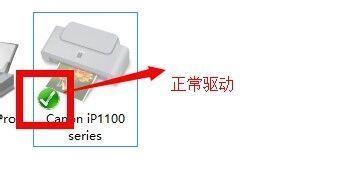
- 大概率是驱动程序异常。
本篇文章所含信息均从网络公开资源搜集整理,旨在为读者提供参考。尽管我们在编辑过程中力求信息的准确性和完整性,但无法对所有内容的时效性、真实性及全面性做出绝对保证。读者在阅读和使用这些信息时,应自行评估其适用性,并承担可能由此产生的风险。本网站/作者不对因信息使用不当或误解而造成的任何损失或损害承担责任。