
商用台式电脑想要改装系统是否需要设置BIOS
商用台式电脑改装系统是否需要设置BIOS
是否需要设置BIOS
在改装商用台式电脑的系统时,是否需要设置BIOS取决于具体的改装需求和硬件配置。以下是一些常见情况和建议:
一般情况
- 更换CPU:如果仅更换CPU而不更换主板,通常情况下不需要重置BIOS。只要主板能点亮,说明CPU能被主板正确识别,系统会提示硬件设备发生了更换,需要重置PIN码。
- 更换显卡:如果更换的是同一类型的显卡(例如N卡换N卡或A卡换A卡),则不需要重装驱动,只需保证当前显卡驱动是最新版本。如果是不同类型的显卡互换,则需要清除原有显卡驱动并重新安装对应的新驱动。
特殊情况
- 安装Windows 7系统前:需要进入BIOS进行一系列设置,包括禁用OS Optimized Default选项、恢复BIOS默认值、启用CSM选项等。
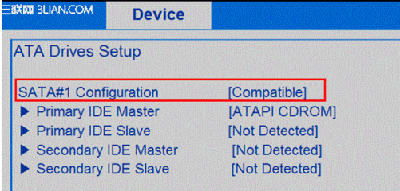
- 改装系统遇到兼容性问题:可能需要调整BIOS设置,例如设置成Compatible模式或更改Boot Mode等。
BIOS设置方法
进入BIOS的方法
- 开机后迅速按下DEL键、F1键、F2键或者是F12键,通常在屏幕的最下方会有提示。
常见BIOS设置项
- 禁用OS Optimized Default:进入BIOS后,选择Exit -> OS Optimized Default,将该选项改为Disabled。
- 恢复BIOS默认值:按F9键,选择Yes确认恢复BIOS默认值。
- 启用CSM选项:进入Startup界面,选择CSM选项,将其设置为Enabled。
- 设置Boot Mode:针对某些机型,可能需要将Boot Mode设置为Legacy。
注意事项
- 修改BIOS设置后,记得选择SAVE & EXIT以保存设置并重启电脑。
- 如果对设置不满意,可以选择LOAD DEFAULT CONFIGURATION之后重新设置。
,商用台式电脑改装系统是否需要设置BIOS取决于具体的改装需求和硬件配置。在进行任何重大改动之前,建议先备份重要数据,并仔细阅读相关操作系统的安装指南和硬件手册。
本篇文章所含信息均从网络公开资源搜集整理,旨在为读者提供参考。尽管我们在编辑过程中力求信息的准确性和完整性,但无法对所有内容的时效性、真实性及全面性做出绝对保证。读者在阅读和使用这些信息时,应自行评估其适用性,并承担可能由此产生的风险。本网站/作者不对因信息使用不当或误解而造成的任何损失或损害承担责任。