
电脑如何进入BIOS设置
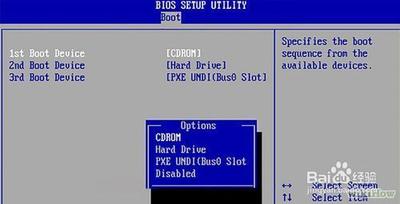
如何进入电脑的BIOS设置
进入BIOS(基本输入/输出系统)设置界面是许多用户在使用电脑过程中可能会遇到的需求。BIOS是计算机中的基本输入输出系统,它负责保存重要的程序和系统设置信息。要进入BIOS设置界面,我们需要按下特定的按键来启动。以下是几种常见的进入BIOS设置的方法:
使用BIOS按键
最常见的进入BIOS的方法是通过按下特定的按键。这些按键可能因电脑品牌和型号的不同而有所差异。以下是一些常见的按键:
| 品牌/类型 | 进入BIOS按键 | | ---------- | ------------ | | Award BIOS 和 AMI BIOS | DEL键 | | AMI BIOS和MR BIOS | ESC键 | | 惠普、索尼、戴尔、宏基、明基、富士通、联想和Quadtel | F2键 | | ThinkPad | F1键 | | 康柏电脑 | F10键 | | 最新索尼笔记本电脑 | ASSIST键 |
使用操作系统界面进入
某些操作系统提供了直接进入BIOS设置的选项,适用于特定品牌和型号的计算机。例如,在Windows系统中,可以通过“设置”或“控制面板”进入“更新和安全”设置选项,然后选择“恢复”,接着选择“高级启动”,选择“立即重新启动”选项,电脑会在启动时进入高级启动界面。在高级启动界面中,选择“Troubleshoot”>“Advanced options”>“UEFIFirmwareSettings”,然后选择“Restart”,电脑将重启并进入BIOS设置界面。
使用命令行进入
对于一些高级用户或者特定情况下,也可以通过操作系统的命令行来进入BIOS设置界面。在Windows系统中可以通过搜索栏找到“命令提示符”或“cmd”,在Linux系统中可以打开终端。在命令行中输入特定的命令来进入BIOS设置界面,具体命令因操作系统和BIOS版本而异,一般为类似“sudosystemctlreboot--firmware-setup”的命令。输入命令后按下回车键执行,系统将重新启动并进入BIOS设置界面。
注意事项
- 在尝试进入BIOS时,需要注意把握好时机。通常是在电脑启动过程中,出现品牌LOGO界面时按下对应的按键。
- 如果错过了进入时机,就需要重启电脑再尝试。
通过上述方法,您可以根据自己的电脑品牌和型号,选择合适的方式进入BIOS设置界面。