
台式电脑屏幕老是闪烁怎么办?
台式电脑屏幕闪烁的解决方法
台式电脑屏幕闪烁可能由多种原因引起,以下是一些常见的解决方法:
1. 调整显示器刷新频率
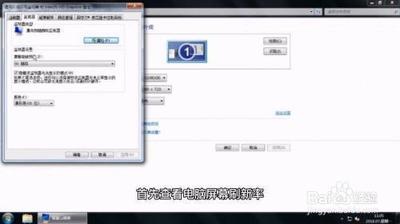
显示器刷新频率设置不正确可能导致屏幕闪烁。通常,将刷新率调整至75Hz以上或选择与显示器匹配的最佳刷新频率可以解决问题。具体操作步骤如下:
- 在电脑桌面空白处右键单击,选择图形属性。
- 选择显示器或监视器。
- 将屏幕刷新频率调至75Hz以上,或者选择与显示器匹配的最佳刷新频率,点击确定。
2. 更新或重新安装显卡驱动程序
过时或损坏的显卡驱动程序可能导致屏幕闪烁。可以通过设备管理器更新或重新安装显卡驱动程序。具体操作步骤如下:
- 右键点击【此电脑】,选择【属性】,找到【设备管理器】。
- 在【设备管理器】中展开【显示适配器】,右键点击显卡,选择【更新驱动程序】。
- 选择【自动搜索更新驱动程序】,系统将自动在互联网上查找并安装最新驱动程序。
3. 检查硬件连接
确保所有硬件连接稳固,特别是显卡和显示器之间的连接电缆。如果发现问题,尝试重新插拔或更换新的连接电缆。
4. 检查电源稳定性
不稳定的电源供应可能导致屏幕闪烁。确保使用稳定的电源插座,并避免电源过载。必要时,可以使用稳压器。
5. 杀毒与恶意软件扫描
电脑病毒感染或恶意软件干扰也可能导致屏幕闪烁。使用反病毒软件进行全面扫描和清理。
6. 检查显卡和显示器硬件
如果上述方法都无法解决问题,可能是显卡或显示器硬件故障所致。在这种情况下,可能需要更换显卡或显示器。
请注意,进行硬件操作前确保电脑已经完全关闭,并采取适当的静电防护措施。如果不确定如何操作,建议联系专业技术人员进行维修。
本篇文章所含信息均从网络公开资源搜集整理,旨在为读者提供参考。尽管我们在编辑过程中力求信息的准确性和完整性,但无法对所有内容的时效性、真实性及全面性做出绝对保证。读者在阅读和使用这些信息时,应自行评估其适用性,并承担可能由此产生的风险。本网站/作者不对因信息使用不当或误解而造成的任何损失或损害承担责任。