
解开电脑键盘锁的小窍门
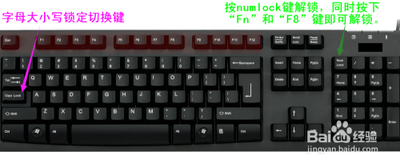
解开电脑键盘锁的小窍门
电脑键盘被锁住是一个常见的问题,但幸运的是,有多种方法可以帮助您快速解锁。以下是一些有效的小窍门:
使用osk系统命令解锁
- 操作步骤:
- 选择开始菜单,输入
osk并按回车键,调出系统自带的屏幕键盘。 - 在屏幕键盘中找到
NumLock键(通常显示为nlk缩写)。 -
用鼠标点击这个键即可解锁。
-
注意事项:
- 如果
O和K这两个字母键被锁住,可能需要创建一个新的文本文档命名为osk,并将其内容复制到U盘,然后粘贴到运行窗口中执行。
通过BISO设置解锁
- 操作步骤:
- 重启笔记本电脑,并在启动过程中尝试按
F2键进入BIOS安全模式。 - 如果能进入BISO安全模式,观察系统是由于什么原因导致键盘锁定的。
- 尝试按下
Fn+ScrLK或Shift+ScrLK(即Fn或Shift加上NumLock键)进行解锁。
使用注册表编辑器修改调整
- 操作步骤:
- 按下
Win + R键,输入regedit并回车,打开注册表编辑器。 - 导航到
HKEY_USERS\.DEFAULT\Control Panel\Keyboard,将InitialKeyboardIndicators的键值改为2。 - 退出注册表编辑器并重新启动计算机。
使用Config.sys文件进行修改
- 操作步骤:
- 按下
Win + R键,输入sysedit并回车,打开系统配置编辑程序窗口。 - 在Config.sys的编辑区中输入
NumLock=ON这一行命令,保存修改并关闭。 - 重新启动笔记本电脑即可。
其他通用方法
- 检查键盘连接:确保键盘的USB接口连接正常,没有松动或断开的情况。
- 重新启动电脑:有时候简单的重启就能解决键盘锁定的问题。
- 使用屏幕键盘:如果上述方法都无效,可以尝试打开屏幕键盘,利用鼠标点击输入文字作为临时解决方案。
- 检查病毒或恶意软件:确保电脑没有病毒或恶意软件影响键盘的正常工作。
- 升级或重新安装键盘驱动程序:驱动程序问题有时会导致键盘无法正常工作。
希望以上方法能帮助您顺利解开电脑键盘的锁。如果问题仍然存在,建议联系专业技术支持人员寻求帮助。
本篇文章所含信息均从网络公开资源搜集整理,旨在为读者提供参考。尽管我们在编辑过程中力求信息的准确性和完整性,但无法对所有内容的时效性、真实性及全面性做出绝对保证。读者在阅读和使用这些信息时,应自行评估其适用性,并承担可能由此产生的风险。本网站/作者不对因信息使用不当或误解而造成的任何损失或损害承担责任。