
电脑液晶屏幕有线,怎么办?
一、可能原因及解决方法
(一)显卡相关
- 接触不良
- 可将显卡拔出,清洁金手指(显卡底部金色的接触部分),然后重新插入。这可能是因为接触不良导致信号传输问题,使屏幕出现线的情况。
- 有灰尘
- 建议把显卡清洗一下,重新插拔。灰尘可能会影响显卡的正常工作。
- 硬件问题
- 如果是显卡硬件本身出现故障,可能需要更换显卡。例如显卡的电路元件损坏等情况。
- 驱动问题
- 尝试重装显卡驱动。有时候显卡驱动不正确或者版本过旧,可能会导致屏幕显示异常,出现线条。
- 具体操作:如果是购买时间较早的电脑,不要使用购买电脑时所配光盘中的驱动,可到网上下载对应显示卡的最新版驱动程序。然后打开系统的属性窗口,单击硬件窗口中的设备管理器按钮,进入系统的设备列表界面。用鼠标右键单击该界面中的显示卡选项,从弹出的右键菜单中单击属性命令,然后在弹出的显卡属性设置窗口中,单击驱动程序标签,再在对应标签页面中单击更新驱动程序按钮,根据向导提示逐步将显卡驱动程序更新到最新版本。将计算机系统重新启动,如果驱动安装合适,可能会解决问题。
(二)显示器相关
- 屏坏了
- 如果是在保修期外,需要更换显示器液晶屏或找销售商付费维修;如果在保修期内,可以找经销商免费维修。屏幕出现线可能是显示器本身的物理损坏,例如横线或者竖线,这种情况可能是液晶屏内部的线路或者液晶单元损坏。
- 受到干扰
- 外部干扰
- 连接液晶显示器的电缆线如果没有屏蔽线圈(没有防干扰的那个黑色凸起物),会对屏幕有干扰。此外,如果附近有干扰源,如大功率音响、电源变压器等,液晶显示器很容易受到强电场或强磁场的干扰,也可能导致屏幕出现问题。
- 解决方法是将计算机搬到一张四周都空荡荡的桌子上,然后进行开机测试,如果屏幕问题消失,那么说明原来的地方有强电场或强磁场干扰,请将可疑的东西(如音箱的低音炮、磁化杯子等)从电脑附近拿开。也可以把液晶显示器关掉再重开几次,以达到消磁的目的(现在的显示器在打开时均具有自动消磁功能)。
- 内部干扰
- 如果显示器内部受干扰,会使显示器的显示画面出现黑色的水平条纹,且比较严重。
- 可以打开机壳检查一下显示器内部是否有接触不良的地方,电源的输出端或输出变压器等有无问题。
- 使用年限过长
- 年限过长内部的电容便会出现老化失效,可能导致屏幕出现问题,如出现横纹等。如果是这种情况,可能需要更换老化的电容,但这是技术要求较高的工作,建议送修。也可以将故障的显示器连接到别人的计算机上进行测试,如果故障仍然存在,说明显示器已坏,需要修理。
- 分辨率设置错误
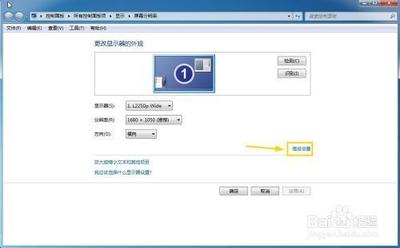
- 错误的分辨率设置可能导致显示器出现竖线。检查电脑的显示设置,确保选择了正确的分辨率。
- 灰尘或污渍
- 显示器表面的灰尘或污渍可能影响显示效果,出现线条等情况。可以使用专业的显示器清洁剂和柔软的布进行清洁,避免使用粗糙的纸巾或化学溶液,以免损坏屏幕。
- 过热
- 长时间使用或环境过热可能导致显示器出现竖线。确保显示器周围有足够的通风空间。
- 电源问题
- 检查电源线是否插好,电源开关是否正常。可以尝试更换电源线或使用其他电源插座。
- 设置错误
- 错误的显示器设置也可能导致竖线的出现。检查显示器菜单中的设置选项,尝试恢复出厂设置或调整亮度、对比度等参数。
- 信号线故障
- 信号线故障可能导致显示器出现竖线。尝试更换信号线以排除故障。
- 固件问题
- 显示器固件问题也可能导致竖线的出现。注意按照官方的指导进行固件更新操作。
(三)其他可能原因
- 内存问题
- 如果是内存问题只能打开机箱清理内存条的灰尘,清理好灰尘后需要检查内存条有没有插牢。因为内存问题也可能导致电脑屏幕出现线。
本篇文章所含信息均从网络公开资源搜集整理,旨在为读者提供参考。尽管我们在编辑过程中力求信息的准确性和完整性,但无法对所有内容的时效性、真实性及全面性做出绝对保证。读者在阅读和使用这些信息时,应自行评估其适用性,并承担可能由此产生的风险。本网站/作者不对因信息使用不当或误解而造成的任何损失或损害承担责任。