
如何系统检测Windows优化大师
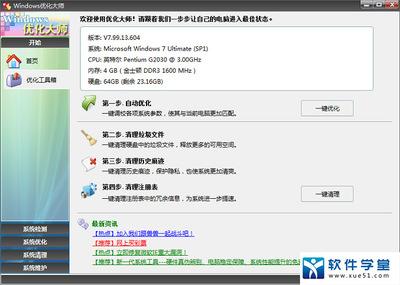
如何系统检测Windows优化大师
系统检测的重要性
系统检测是确保计算机系统健康运行的关键步骤。通过定期进行系统检测,可以及时发现并解决潜在的问题,提高系统的整体性能和稳定性。
使用Windows优化大师进行系统检测的步骤
打开Windows优化大师并进入设置页面
首先,需要在电脑桌面上找到Windows优化大师的快捷方式图标,双击打开运行该软件。进入主界面后,点击右上方的三横图标,选择“设置”以打开设置页面。
配置垃圾清理功能
在设置页面中,依次点击“功能设置”-“垃圾清理”。在这里可以设置提醒周期和垃圾大小,确保系统能够及时清理不必要的文件,保持电脑运行效率。
设置磁盘整理周期
除了垃圾清理外,磁盘整理也是维护电脑性能的重要步骤。在Windows优化大师中,可以设置定期进行磁盘整理以优化硬盘空间的使用。在设置页面中找到“功能设置”-“磁盘整理”,选择“定期整理磁盘”并设定整理周期,让硬盘始终保持良好状态。
管理启动项以提高系统启动速度
启动项的管理也是提升系统启动速度和运行效率的关键。通过Windows优化大师,可以定期检测和优化启动项,禁用不必要的启动程序,减少系统开机时间,并释放更多资源给重要应用程序。
保持软件本身更新
保持Windows优化大师软件本身也是非常重要的。定期检查软件是否有更新版本,及时下载安装最新版本,可以获得更好的功能体验和修复可能存在的bug。
Windows优化大师的其他功能
系统信息检测
Windows优化大师能够深入分析电脑硬件和软件信息,快速清理注册表,优化系统性能,同时去除广告和第三方插件,确保软件纯净无干扰。
文件清理
主要功能是:根据文件扩展名列表清理硬盘;清理失效的快捷方式;清理零字节文件;清理Windows产生的各种临时文件。
开机优化
主要功能是优化开机速度和管理开机自启动程序。
网络优化
主要针对Windows的各种网络参数进行优化,同时提供了快猫加鞭(自动优化)和域名解析的功能。
系统安全
功能主要有:防止匿名用户ESC键登录;开机自动进入屏幕保护;每次退出系统时自动清除历史记录;启用Word97宏病毒保护;禁止光盘自动运行;黑客和病毒程序扫描和免疫等。
通过以上步骤和功能,您可以充分利用Windows优化大师来进行全面的系统检测和维护,确保您的计算机系统始终处于最佳状态。