
Windows优化大师驱动智能备份怎么使用
Windows优化大师驱动智能备份的使用方法
Windows优化大师是一款专注于电脑优化的软件,它集成了电脑清理、加速、拦截等多种功能,提供了丰富的优化工具,可以帮助用户保持电脑的纯净和高效运行。其中,驱动智能备份功能是Windows优化大师的一个特色功能,它可以解决因找不到网卡或调制解调器驱动程序而导致无法安装网络设备的问题。
使用步骤
- 打开Windows优化大师
-
启动Windows优化大师软件,进入主界面。
-
进入驱动智能备份页面
-
在Windows优化大师的主界面中,找到并点击“系统清理维护”选项,然后选择“驱动智能备份”进入相应的页面。
-
选择要备份的驱动程序
-
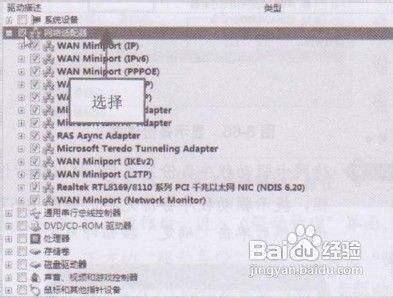
在驱动智能备份页面的上方,会列出Windows优化大师检测到的需备份的设备驱动程序。这些列出的驱动程序均为非Microsoft Windows安装盘所包含的程序。列表内容包括驱动程序描述和驱动程序类型。用户可以根据需要将列表中要备份的驱动程序前面的小方框打上勾。
-
执行备份操作
-
当用户选中要备份的驱动程序后,点击“备份”按钮即可开始备份过程。如果Windows优化大师检测到某个驱动程序已经进行过备份,它会提示用户是否还需要备份。如果用户不需要重复备份,可以选择“取消”。
-
查看驱动程序详细信息
-
用户可以展开列表中的驱动程序,Windows优化大师将显示该驱动程序的详细信息,例如:驱动发布厂商、驱动发布日期、驱动程序版本、微软数字签名、驱动程序包含的文件个数及文件列表等。
-
备份结束后的恢复操作
-
备份结束后,只要用户没有删除该备份文件,用户可以随时点击“恢复”按钮进入Windows优化大师自带的备份与恢复管理器恢复该驱动程序。此外,用户还可以在安装驱动程序时,让Windows到备份的目录去寻找驱动。默认备份的目录是Windows优化大师安装目录下的Backup/Drivers子目录。
-
卸载不再使用的设备驱动
- 电脑爱好者经常需要安装或升级驱动程序,随着时间的推移,系统中可能会积累许多过时不用的驱动。这些不用的驱动不仅降低了系统性能,有时还会造成不必要的麻烦。,Windows优化大师还提供了驱动卸载功能。用户可以点击“卸载”按钮,Windows优化大师会询问用户是否备份要卸载的驱动。为了维护系统的安全与稳定,用户应选择“是”(即:必须备份),待备份完毕后,就开始卸载了。
注意事项
- 如果待卸载的驱动文件正在被使用,Windows优化大师会告知Windows在下次系统启动时予以删除。
- 在使用驱动智能备份功能时,用户应该谨慎选择要备份的驱动程序,并确保备份文件的安全,以便在需要时能够及时恢复驱动程序。
通过上述步骤,用户可以轻松地使用Windows优化大师的驱动智能备份功能来备份和恢复驱动程序,确保电脑系统的稳定性和性能。