
优化大师系统磁盘医生
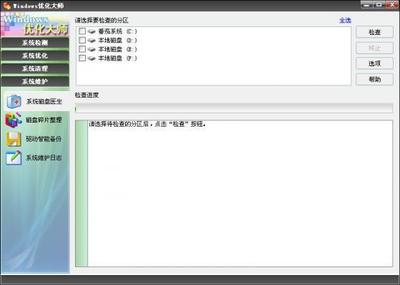
一、优化大师系统磁盘医生的背景及作用
由于死机、非正常关机等原因,Windows可能会出现系统故障,如交叉链接的文件(文件分配表中的两个文件或目录共用同一个磁盘空间)等情况。在DOS/Windows9x中,Microsoft提供了Scandisk来解决此类问题。而Windows2000/XP/2003/Vista在启动时发现问题后要求用户确定是否运行Chkdsk进行检查,但进入Windows后再次运行Chkdsk无济于事,因为这些系统不允许在保护模式下修复故障,并且开机检查耗时,有些用户选择跳过,长此以往问题会更严重甚至导致系统崩溃。Windows优化大师针对Windows2000/XP/2003/Vista用户提供了系统磁盘医生功能,它可以检查和修复由于系统死机、非正常关机等原因引起的文件分配表、目录结构、文件系统等系统故障,还能自动快速检测系统是否需要做检查工作,帮助用户节约时间。
二、优化大师系统磁盘医生的使用方法
- 选择磁盘进行检查
- 进入系统磁盘医生界面后,可以选择要检查的磁盘,并且能够一次选择多个磁盘(分区)进行检查。在检查过程中,用户还可以随时终止检查工作。
- 设置选项说明
- 扫描所有受保护的系统文件并用正确的Microsoft版本替换不正确版本
- 点击扫描,Windows优化大师会调用系统的文件保护器扫描所有受保护的系统文件,在扫描检查过程中可能会要求使用者插入Windows安装光碟。建议在运行系统磁盘医生前,先进行本项检查。
- 当系统磁盘医生无法独占待检查或修复的卷时,予以提示
- 扫描前,如果Windows优化大师检测到自己无法独占需检查的卷时,会提示用户是否继续,若不想被该提示信息烦扰,可以不选择此项。
- 系统磁盘医生在检查磁盘的过程中自动修复发现的错误
- 选择该项后,系统磁盘医生在检查过程中若发现错误将试图自动修复。但由于系统磁盘医生在修复错误时需要完全获取该磁盘(逻辑卷)的写权限,若用户后台驻留有病毒防火墙、聊天软件等时,系统磁盘医生会在检查前提示获取该权限失败。此时,可以选择确定继续检查工作(不会强行修复发现的故障,但会尝试进行修复),或选择取消待关闭后台程序后再进行检查。另外,用户可用Wopti进程管理大师来关闭其他正在运行的程序。当系统磁盘医生无法独占某卷进行修复操作时,将自动在下次系统启动时调用Chkdsk进行修复。
- 系统磁盘医生在检查磁盘的过程中列举分析过程的详细信息
- 选择该项,在检查过程中系统磁盘医生会显示详细分析的过程。
- 系统磁盘医生在检查磁盘前,首先分析该磁盘是否需要检查
- 选择该项后,在开始检查前系统磁盘医生会自动分析磁盘是否需要进行检查,类似Dos/Windows9x开机能自动判断是否需要做Scandisk。如果系统磁盘医生检查到系统数据正常,则不再进一步做下一步的检查。
- 系统磁盘医生在全部项目检查完毕后对磁盘的可用空间进行校验分析
- 选择该项,系统磁盘医生在全部检查结束后会进行类似于Dos/Windows9x下Scandisk的磁盘表面扫描,分析磁盘是否存在坏扇区,若发现损坏扇区,会将该扇区标记为bad隔离该扇区,使其不会造成危害。点击推荐,由优化大师给出推荐方案,点击确定保存设置。
本篇文章所含信息均从网络公开资源搜集整理,旨在为读者提供参考。尽管我们在编辑过程中力求信息的准确性和完整性,但无法对所有内容的时效性、真实性及全面性做出绝对保证。读者在阅读和使用这些信息时,应自行评估其适用性,并承担可能由此产生的风险。本网站/作者不对因信息使用不当或误解而造成的任何损失或损害承担责任。