
360系统急救箱如何完成急救
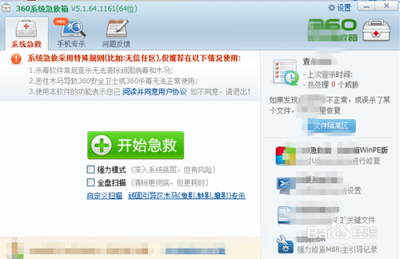
360系统急救箱完成急救的步骤
360系统急救箱是一款由360公司开发的电脑维护工具,主要用于清除顽固型木马和可疑程序,并修复被感染的系统文件。以下是使用360系统急救箱完成急救的详细步骤:
1. 打开360系统急救箱
首先,您需要打开360安全卫士,在主界面中找到“木马查杀”选项并点击进入。在木马查杀页面中,您会发现位于右下角的一个“系统急救箱”按钮,点击它进入系统急救箱。
2. 进行检测和更新
在进入系统急救箱后,软件会自动进行检测和更新的过程。请耐心等待直到这个过程完成。
3. 选择扫描模式
在系统急救箱页面中,您会看到一个选项为“全盘扫描”,勾选该选项以进行全盘扫描。如果您希望进行更深层次的扫描,可以考虑勾选“强力模式”,但需要注意的是,强力模式可能会对系统造成损坏,请谨慎操作。
4. 开始急救
勾选完扫描选项后,点击页面下方的“开始急救”按钮,启动扫描和修复过程。全盘扫描可能会花费相对较长的时间,通常需要超过1小时,请耐心等待。
5. 重启电脑
当系统急救箱扫描和修复完成后,您会收到提示,说明急救已经完成。请立即重启您的电脑,以确保修复的效果得以生效。
6. 使用U盘版急救箱(可选)
如果您无法通过正常方式启动360系统急救箱,可以考虑使用U盘版急救箱。首先需要准备一个U盘,然后访问360急救盘官网下载最新版急救盘,或者通过360软件管家搜索到相关的软件。将U盘插入电脑后,通过软件一键制成360急救U盘。制作完成后,按照软件界面上提供的教程按钮里的方法,引导进入360急救盘系统。在急救盘系统中运行360系统急救箱急救盘版,开始杀毒。如果不放心,用户可以先进行自定义扫描,比如选择仅报告木马而不处理。杀毒完成后,重启电脑到正常系统,再用360安全软件扫描,清扫战场,效果更佳。
通过上述步骤,您可以有效地使用360系统急救箱来完成急救,保护您的电脑免受病毒和木马的侵害。
本篇文章所含信息均从网络公开资源搜集整理,旨在为读者提供参考。尽管我们在编辑过程中力求信息的准确性和完整性,但无法对所有内容的时效性、真实性及全面性做出绝对保证。读者在阅读和使用这些信息时,应自行评估其适用性,并承担可能由此产生的风险。本网站/作者不对因信息使用不当或误解而造成的任何损失或损害承担责任。