
360急救箱打不开的解决方法
一、常规软件操作解决方法
- 利用360安全卫士自身功能修复
- 关闭浏览器,打开新版本360安全卫士的系统修复,扫描后,再点一键修复。之后用360急救箱(360安全卫士的功能大全里有;若未安装360安全卫士,也可单另安装急救箱),按步骤操作:先开始急救;扫描完后,重启;再点系统修复(可以全选)——立即修复;接着,点DLL文件恢复,添加系统检测时所得知丢失的DLL文件,再点立即修复;修复网络视情况而决定是否修复,完后,应重启。
- 用360安全卫士的清理插件进行扫描,扫除恶意插件后,进行清理,完后应重启。
- 借助其他清理工具
- 用windows清理助手(从网上下载)。扫描后(若扫出东西,都勾并清理),再用故障修复(全选),然后在桌面点右键刷新,安全模式下效果好。也可考虑用金山急救箱【勾上扩展扫描,点扫描后,如果出现可以修复的项目,全选后,点立即处理,完后重启】。修复中,杀软或360有提示时,请点允许。操作中如提示重启就重启下电脑。
二、重新安装相关软件
- 卸载重装360安全卫士及急救箱
- 卸载安全卫士,然后重新安装卫士,再运行功能大全里面的急救箱程序,程序会自动升级。
- 重新安装360杀毒软件(在特定操作后)
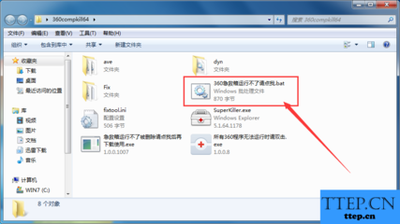
- 可以先对下载好的360急救箱解压,找到里边的SuperKiller.exe这个程序,右击,选重命名(任何名字都可以,例如123),之后打开这个改名的急救箱,进行自定义全盘扫描,清理一遍,清理完成后重新开启电脑;之后再打开360系统急救箱,选取修复功能(修复选项可全选),立即修复;重新安装360杀毒软件,对系统进行全盘的清理。
三、安全模式下操作
- 安全模式下进行修复
- 重新启动电脑,按F8进入安全模式,然后在安全模式中打开360安全卫士,这时已经不会提示有问题了,然后点击高级工具 - LSP修复工具 - 恢复WinSockLSP到初始状态;然后在运行里输入命令:netsh winsock resetcatalog,提示修复成功后,需要重启系统,再次重启,重启后看看能不能使用360系统急救箱,运行360系统急救箱。
- 如果正常模式无法打开,就重启电脑,连续按F8键出现菜单选带有网络连接的安全模式进入,在运行急救箱扫描就可以了。另外,在安全模式下还可以进行查杀病毒等操作,因为安全模式下病毒木马无法运行,而杀毒软件能运行,在安全模式下删除更干净,杀毒软件查杀更彻底。
四、针对可能被屏蔽或文件损坏的解决方法
- 应对恶意软件屏蔽或文件损坏
- 从360论坛上下一个急救箱,在本地任一目录执行,会在当前目录下生成一个Superkiller的目录,将里面的SUPERKILLER.EXE拷贝到C:\ProgramFiles\360\360Safe\firstaid\(确保你的急救箱程序所在路径为C:\ProgramFiles\360\360Safe\firstaid\SuperKiller.exe否则请自己修改)覆盖掉破坏的EXE文件,再启动该程序即可。记得覆盖前先关掉360安全卫士的自我保护,否则会拷贝失败。若估计是恶意软件屏蔽了360系列软件,建议使用金山急救箱(可从www.duba.net/duba/tools/dubatools/ksm3/ksm3.exe直接点击或复制到迅雷里下载)并勾选择扩展 - 扫描一遍重启就可以了(它可以修复被恶意篡改的系统文件)。
- 考虑系统还原
- 如果以上方法效果不好的话,也可考虑系统还原一下(选好还原点)。
本篇文章所含信息均从网络公开资源搜集整理,旨在为读者提供参考。尽管我们在编辑过程中力求信息的准确性和完整性,但无法对所有内容的时效性、真实性及全面性做出绝对保证。读者在阅读和使用这些信息时,应自行评估其适用性,并承担可能由此产生的风险。本网站/作者不对因信息使用不当或误解而造成的任何损失或损害承担责任。