
清除远程桌面历史的IP和域名信息
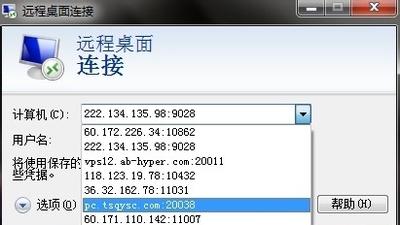
清除远程桌面历史的IP和域名信息
通过注册表编辑器清除远程桌面历史记录
-
删除
Default.rdp文件
首先,需要删除位于C:\Users\用户名\Documents\下的Default.rdp文件。这个文件是隐藏文件,可以通过“我的电脑”→“工具”菜单→“文件夹选项”→“查看”选项卡→勾选“显示所有文件和文件夹”来显示。 -
修改注册表设置
接着,打开注册表编辑器(regedit),导航到HKEY_CURRENT_USER\Software\Microsoft\TerminalServerClient\Default,在这里找到所有以MRU开头的主机地址键值(如MR0,MR1,MR2等),并将它们删除。
使用命令提示符清除远程桌面历史记录
-
删除
Default.rdp文件
可以通过命令提示符来删除Default.rdp文件。打开命令提示符,然后输入以下命令并按回车键执行:shell del /ah %homepath%\documents\default.rdp -
删除注册表中的历史记录
在命令提示符中,输入以下命令来删除注册表中的远程桌面历史记录:shell reg add "HKEY_CURRENT_USER\Software\Microsoft\TerminalServerClient\Servers" /v /t REG_SZ /d "" /f
使用凭据管理器清除远程桌面历史记录
-
打开凭据管理器
Windows 10用户可以使用凭据管理器来清除远程桌面历史记录。按下Win + R键,输入control credentials,然后按回车键打开凭据管理器。 -
删除远程桌面凭据
在凭据管理器中,找到与远程桌面相关的凭据,并将其删除。这将清除最近使用的远程桌面连接记录。
通过上述方法,您可以有效地清除远程桌面连接的历史记录,包括IP地址和域名信息,保护您的隐私和安全。在进行这些操作时,请确保您有足够的权限,并且了解这些操作的潜在影响。