
如何实现远程桌面的同时如何互相拷贝文件
实现远程桌面的同时互相拷贝文件的方法
在使用远程桌面进行工作时,有时我们需要在本地计算机和远程计算机之间互相拷贝文件。以下是几种实现这一功能的方法:
方法一:通过远程桌面连接工具的设置
- 被连接的电脑需先设置允许远程连接:打开系统属性远程设置页面,勾选“允许运行任意版本远程桌面连接(较不安全)”,并选择“允许任意版本远程桌面连接”,点击确定,同时需要在电脑上设置登录密码。
- 打开远程桌面连接:在本地计算机上,打开“开始”菜单,然后选择“所有程序”、“附件”、“远程桌面连接”。
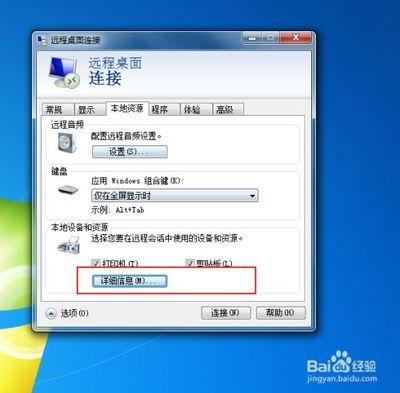
- 设置本地资源:在远程桌面连接对话框中,点击“显示选项”,切换到“本地资源”标签页,然后点击“详细信息”。在这里,勾选需要复制文件的盘符,然后点击确定。
- 连接到远程计算机:输入远程计算机的IP地址和登录凭据,然后点击连接。连接成功后,你将在远程计算机上看到本地计算机的磁盘驱动器。
- 互相拷贝文件:现在,你可以像平常一样在本地和远程计算机之间互相复制粘贴文件了。
方法二:使用第三方工具
- 下载并安装pscp:首先,你需要下载并安装pscp工具。pscp是一个命令行工具,用于通过SSH协议在Windows和Linux系统之间传输文件。
- 使用pscp命令:在本地计算机上打开命令提示符,然后使用pscp命令来传输文件。例如,如果你想从本地计算机上传一个文件到远程Linux服务器,可以使用以下命令:
pscp D:\java\apache-tomcat-5.5.27\webapps\szfdc.rar root@192.168.8.11:/home/dev。这将把文件上传到远程服务器的/home/dev目录下。
以上就是在远程桌面连接的同时互相拷贝文件的几种方法。请注意,在进行文件传输时,确保你的网络连接稳定,并且遵守相关的网络安全规定。
本篇文章所含信息均从网络公开资源搜集整理,旨在为读者提供参考。尽管我们在编辑过程中力求信息的准确性和完整性,但无法对所有内容的时效性、真实性及全面性做出绝对保证。读者在阅读和使用这些信息时,应自行评估其适用性,并承担可能由此产生的风险。本网站/作者不对因信息使用不当或误解而造成的任何损失或损害承担责任。