
Windows自带远程桌面卡顿怎么办 Windows自带远程桌面卡顿的解决方法
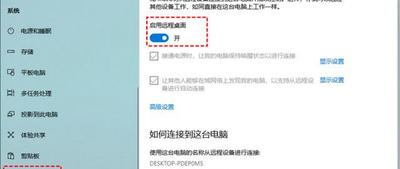
Windows自带远程桌面卡顿的解决方法
一、通过命令行调整系统设置
- 执行特定命令
- 首先使用组合键 Win+R 调出运行窗口,输入“CMD”回车确定,弹出CMD命令提示符窗口后输入“netsh interface tcp set global autotuninglevel=disabled”回车。如果提示“命令失败请求的操作需要提升(作为管理员运行)”,则需要以管理员身份运行,可通过输入快捷键“Win+X”→“命令提示符(管理员)”以此启动CMD,然后再次运行该命令即可。此方法主要是针对系统设置导致的卡顿问题进行修复。
二、调整远程桌面连接显示设置
- 调节像素与颜色
- 点击远程桌面连接中的“显示选项” - “显示”,将像素调节到合适的大小,并将颜色修改为增强色(16位),之后重新连接,可能解决卡顿延迟问题。
三、检查网络相关情况
- 同一局域网内
- 如果是在同一局域网中使用远程桌面功能还卡顿,除了上述系统设置的调整外,还可以借助专业工具如TeamViewer来修复故障。
- 非同一局域网内
- 如果不是在同一局域网中使用远程桌面功能,卡顿可能是受到网速以及网络传输速度的影响,这种情况较难改变。
本篇文章所含信息均从网络公开资源搜集整理,旨在为读者提供参考。尽管我们在编辑过程中力求信息的准确性和完整性,但无法对所有内容的时效性、真实性及全面性做出绝对保证。读者在阅读和使用这些信息时,应自行评估其适用性,并承担可能由此产生的风险。本网站/作者不对因信息使用不当或误解而造成的任何损失或损害承担责任。