
多路由设置教程
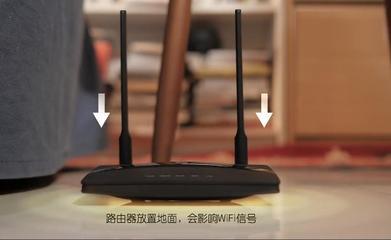
多路由设置教程
为什么需要设置多个路由器
设置多个路由器的主要原因包括:
- 扩大无线网络的覆盖范围:单个路由器的信号覆盖范围有限,特别是在大面积或多楼层建筑中,设置多个路由器可以有效扩大覆盖范围,提高网络质量和使用体验。
- 实现负载均衡:多个路由器可以实现负载均衡,提高网络的稳定性和可靠性。
如何设置多个路由器
选择合适的路由器
要实现多个路由器的协同工作,首先需要选择支持WDS(无线分布式系统)功能的路由器。WDS允许路由器之间通过无线信号进行通信,实现网络的扩展。在购买路由器时,务必确认产品支持WDS功能,并了解相关的设置方法。
设置第一个路由器
- 将第一个路由器连接到光猫或宽带调制解调器,并按照厂家的说明进行基本设置。
- 设置路由器的网络参数(如IP地址、子网掩码、网关等)以及无线网络的SSID和密码。
- 确保第一个路由器正常工作,并可以访问互联网。
设置第二个路由器
- 将第二个路由器与第一个路由器保持一定的距离,并使用一根网线将其连接到第一个路由器的LAN口。
- 按照厂家的说明进行基本设置,确保网络参数与第一个路由器保持一致。
- 将第二个路由器的无线网络设置为与第一个路由器不同的SSID和密码,以便区分不同的接入点。
注意事项
- 确保路由器之间没有遮挡物,以避免信号干扰。
- 避免使用相同的无线频道,以免产生信号干扰。一般情况下,路由器默认使用不同的频道,但也可以手动调整。
多WAN路由器设置
双WAN口路由器设置方法
- 使用RJ45网线分别将两条外线接入到路由器的WAN1和WAN2口。
- 进入路由器设置界面,在IE地址栏中输入默认管理地址,进入路由器WEB管理界面。
- 进入管理界面后,点击网络参数,选择端口,选择WAN1口,连接类型选静态,然后输入由运营商提供的静态IP地址、子网掩码、网关及当地的DNS地址。
- 设置完WAN1口后,同样设置WAN2口。
- 路由器设置完成后,开始检测WAN口,检测内容分别为WAN1和WAN2口的网关和DNS地址即可。
单线多拨设置
- 进入路由器后台管理,依次进入“网络设置”,“内外网设置”,然后选择你要多拨的线路。
- 在Vlan混合模式设置下,选择ADSL/PPPOE,并填写相关信息。
- 逐条创建好了之后点击保存路由即开始多拨。
多台路由器设置
主路由器与副路由器设置
- 设置一个主路由器,和几个副路由器。
- 依据实际情况设置网络结构。
- 一般,接入设备较少的情况下,可以把其他路由器设置成交换机就可以了。
防止DHCP冲突
- 如果不做任何处理的情况下任何路由器都是带DHCP功能就是hi默认开启的第一台路由器不动DHCP开起来第二台路由器一定要将DHCP功能关闭就可以了。
- 如果都有的话一个无线设备比如笔记本不知道到底该获取的是第一台路由器的地址还是第二台上的笔记本会很迷茫的不知道该如何选择。
通过以上步骤,您应该已经掌握了如何设置多个路由器,无论是单线多拨还是多WAN口配置,都能有效提升您的网络性能和稳定性。
本篇文章所含信息均从网络公开资源搜集整理,旨在为读者提供参考。尽管我们在编辑过程中力求信息的准确性和完整性,但无法对所有内容的时效性、真实性及全面性做出绝对保证。读者在阅读和使用这些信息时,应自行评估其适用性,并承担可能由此产生的风险。本网站/作者不对因信息使用不当或误解而造成的任何损失或损害承担责任。