
优酷路由宝怎么设置
一、前期准备
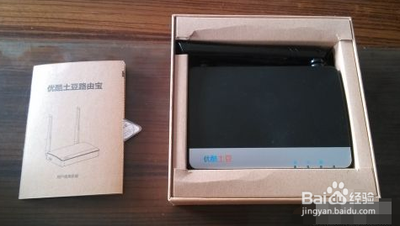
- 检查设备及配件:拆开优酷路由宝包装,检查路由器及其配件是否齐全,包括路由器主体、电源适配器、网线等。
- 物理连接
- 将电源适配器插入路由器的电源接口。
- 把网线一端连接到路由器的WAN口,另一端连接到家里的宽带调制解调器(Modem) 。
- 设备放置:选择一个合适的位置放置路由器,建议放在家中中心位置,以便信号覆盖更广。
二、初始化设置
- 开启路由器:接通电源,等待路由器启动,通常路由器上的指示灯会亮起,表示设备已正常工作。
- 连接设备
- 电脑连接:使用电脑连接到路由器的默认Wi - Fi网络,路由器的默认SSID(网络名称)和密码通常印在路由器底部标签上。也可以通过网线将电脑与优酷路由宝进行连接。
- 手机连接:打开手机在无线连接处找到优酷路由宝的信号(一般是youklu开头的名称),点击自动连接。
- 打开设置页面
- 电脑端:在电脑浏览器中输入路由器的管理地址(通常是192.168.1.1或192.168.0.1,也可以是192.168.11.1或wifi.youku.com),按回车键进入设置页面。
- 手机端:打开浏览器输入192.168.11.1或wifi.youku.com进入路由宝后台进行配置。
- 登录管理界面:在弹出的登录窗口中输入默认的用户名和密码(通常是admin/admin),点击登录。如果是初次设置,有些设备可能不需要登录即可进入设置向导。
- 快速设置向导
- 进入管理界面后,系统通常会自动弹出快速设置向导,如果没有弹出,可以在左侧菜单栏找到快速设置选项。
- 选择上网方式:根据你的宽带接入方式选择对应的上网方式,常见的有PPPoE、动态IP、静态IP等。如果不确定,可以咨询你的宽带运营商。
- PPPoE:输入宽带账号和密码,点击下一步。
- 动态IP:通常无需额外设置,直接点击下一步。
- 静态IP:输入运营商提供的IP地址、子网掩码、网关和DNS服务器地址,点击下一步。
三、Wi - Fi设置
- 设置SSID:在Wi - Fi设置页面,修改默认的SSID为你喜欢的网络名称,建议使用易于识别的名称。
- 设置密码:设置一个强密码,确保网络安全,避免被他人蹭网。
- 选择安全模式:推荐选择WPA2 - PSK加密方式,安全性更高。
- 保存设置:点击保存或应用,路由器会自动重启以应用新的设置。
四、高级设置(可选)
- 带宽管理:在高级设置中,可以找到带宽管理选项,根据实际需求设置上行和下行带宽,确保网络资源合理分配。
- 智能加速:优酷路由宝支持智能加速功能,可以在设置中开启,提升特定应用的网速体验。
- 固件更新:定期检查路由器固件更新,确保设备运行稳定,功能齐全。在管理界面中找到固件更新选项,按照提示进行更新。
- 修改管理密码:为了防止他人非法访问路由器管理界面,建议修改默认的管理密码。
- 访问控制:在安全设置中,可以开启访问控制功能,限制特定设备的网络访问权限。
本篇文章所含信息均从网络公开资源搜集整理,旨在为读者提供参考。尽管我们在编辑过程中力求信息的准确性和完整性,但无法对所有内容的时效性、真实性及全面性做出绝对保证。读者在阅读和使用这些信息时,应自行评估其适用性,并承担可能由此产生的风险。本网站/作者不对因信息使用不当或误解而造成的任何损失或损害承担责任。