
手机如何设置无线路由器?手机设置无线路由器超详细的教程
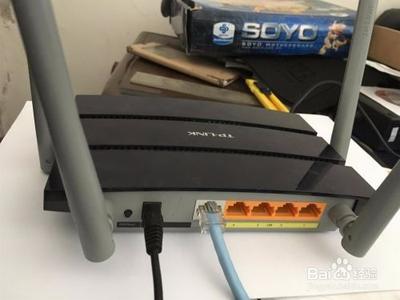
手机设置无线路由器超详细的教程
确保手机已连接到路由器
在进行任何设置之前,请确保您的手机已经成功连接到路由器的无线网络。您可以在手机的“设置”中找到“WiFi”选项,选择您的路由器网络并输入密码(如果有)进行连接。
使用手机浏览器登录路由器后台
登录地址
通常情况下,路由器的登录地址为 192.168.1.1 或 192.168.0.1。如果您不确定具体的地址,可以查看路由器背面的标签。
登录步骤
- 打开手机浏览器。
- 在地址栏中输入路由器的登录地址。
- 输入路由器的用户名和密码进行登录。
路由器设置向导
选择设置向导
大多数路由器都提供了设置向导,帮助您快速完成设置。在登录后,通常会自动弹出设置向导。
设置上网方式
在设置向导中,您需要选择合适的上网方式:
- PPPoE:适用于拨号上网的用户。
- 动态IP:适用于有DHCP服务器的环境。
- 静态IP:适用于专线连接或有固定IP地址需求的情况。
输入账号密码
根据您选择的上网方式,输入相应的账号和密码。这些信息通常由您的网络服务提供商提供。
设置无线安全选项
为了确保网络安全,建议选择WPA-PSK/WPA2-PSK加密方式,并设置一个安全的密码。
完成设置并重启路由器
保存设置
完成所有必要的设置后,点击保存或应用按钮,使设置生效。
重启路由器
路由器会自动重启以应用新的设置。在重启期间,您可能需要断开网络连接,请耐心等待。
注意事项
- 在进行路由器设置时,请确保自己了解操作内容,避免误改设置导致网络问题。
- 如果不确定如何进行设置,建议查阅路由器说明书或咨询专业人士。
- 如果遇到路由器设置问题,可以尝试恢复默认设置或联系路由器厂商的技术支持寻求帮助。
通过以上步骤,您应该能够成功使用手机设置无线路由器。如果在操作过程中遇到任何问题,不妨参考路由器的用户手册或寻求专业的技术支持。
本篇文章所含信息均从网络公开资源搜集整理,旨在为读者提供参考。尽管我们在编辑过程中力求信息的准确性和完整性,但无法对所有内容的时效性、真实性及全面性做出绝对保证。读者在阅读和使用这些信息时,应自行评估其适用性,并承担可能由此产生的风险。本网站/作者不对因信息使用不当或误解而造成的任何损失或损害承担责任。