
picasa网络相册打不开的解决方法
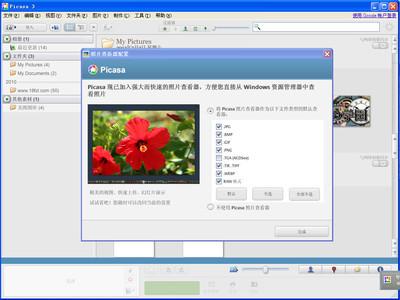
Picasa网络相册打不开的解决方法
Picasa网络相册打不开可能由多种原因引起,以下是几种解决方法:
方法一:检查网络连接
- 检查网络连接状况:确保你的设备网络连接正常。可以尝试打开其他网页或者应用程序,如果其他的都无法正常使用,那么可能是你的网络出现了问题,例如网络中断、Wi-Fi故障或者移动数据信号不好等,需要修复网络连接后再尝试连接Picasa相册。
方法二:检查服务器状态
- 确认服务器是否维护或故障:Picasa相册连接不上可能是因为服务器处于维护状态或者出现了故障。可以尝试在相关的官方论坛或者社区查看是否有其他用户反馈相同的问题,以确定是否是服务器端的原因。
方法三:检查软件自身
- 检查软件更新:查看Picasa是否有可用的软件更新。有时候旧版本可能会存在兼容性问题或者漏洞,导致无法正常连接相册。如果有更新,将软件更新到最新版本后再次尝试连接。
- 检查账号信息:确认你的账号信息是否正确。仔细检查你输入的用户名和密码是否准确无误,账号是否被封禁或者限制访问。如果忘记密码,可以尝试通过找回密码的功能来重置密码后再登录连接相册。
方法四:编辑hosts文件
- 打开hosts文件:用记事本打开hosts文件,hosts文件位于:c:\windows\system32\drivers\etc\hosts。
- 添加内容:在hosts文件中加入以下内容: ```
picasaweb.google.com
203.208.39.104 picadaweb.google.com 203.208.39.104 lh1.ggpht.com 203.208.39.104 lh2.ggpht.com 203.208.39.104 lh3.ggpht.com 203.208.39.104 lh5.ggpht.com 203.208.39.104 lh6.ggpht.com ``` 3. 保存并应用:保存修改后的hosts文件。重启电脑后,尝试重新连接Picasa网络相册。
以上方法可以帮助你解决Picasa网络相册打不开的问题。如果问题依然存在,建议联系Picasa客服寻求进一步的帮助。
本篇文章所含信息均从网络公开资源搜集整理,旨在为读者提供参考。尽管我们在编辑过程中力求信息的准确性和完整性,但无法对所有内容的时效性、真实性及全面性做出绝对保证。读者在阅读和使用这些信息时,应自行评估其适用性,并承担可能由此产生的风险。本网站/作者不对因信息使用不当或误解而造成的任何损失或损害承担责任。