
excel表格打不开怎么办?excel表格打不开的解决方法
Excel表格打不开的解决方法
- 版本不兼容问题
- 如果使用的是2003版本的Excel保存的表格文件是以.xls为后缀名结尾的,而2003以后的版本都是默认以.xlsx为后缀名结尾的,低版本可能打不开高版本的Excel表格。解决办法是升级Excel版本,安装Excel2007或以上的版本即可。
- 在版本较高的Excel中打开Excel文件,然后再另存为版本较低的Excel文件格式,可解决版本不兼容导致的打不开问题。
- 如果使用的是office365订阅版,尝试进行更新来解决版本不兼容问题。
- 文件损坏问题
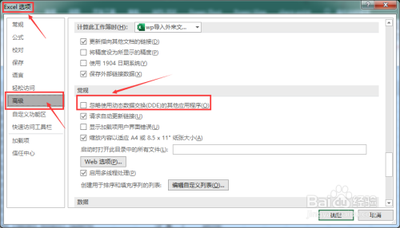
- 若Excel文件已受损或损坏,可能无法正常打开,这可能是由于磁盘错误、计算机病毒、不正确的文件保存或文件传输等原因导致的。可以尝试使用Excel自带的修复工具来修复受损的Excel文件,如Excel2007及以上的版本,选择Excel选项 - 高级 - 常规 - 忽略使用动态数据交换(DDE)的其他应用程序勾去掉,在弹出的对话框中,选择有问题的excel文件,然后点击右下角打开旁边的下拉箭头,选择打开并修复即可。
- 也可以使用第三方工具进行修复,如EasyRecovery,下载安装后,双击运行程序,单击左边的文件修复,然后选择右边的Excel修复,再选择需要修复的Excel文件,设置已修复文件文件夹,单击下一步按钮即可;还可以使用失易得文档修复软件,在浏览器上搜索“失易得”打开进入,在更多产品中,找到“文档修复”下载安装,打开软件,单击添加文档按钮,将损坏的excel表格添加到软件中,点击页面右下方蓝色的“开始修复”按钮,开始修复操作,点击小预览图上的眼睛按钮预览excel表格,验证工具是否修复了文件,点击右下角的“保存文档”按钮,将修复后的文件保存到本地文件夹。
- 如果使用“打不开的excel文件修复工具”没用,需要在excel中打开文件并选择“文件”-“选项”-“资源”-“检查文件完整性”,然后点击“恢复受损文件”进行恢复。
- 病毒感染问题
- 需要先将杀毒软件更新至最新版本,然后断网,在隔离网络的状态下,对全盘进行杀毒,查看文件是否被感染。
- 软件问题
- 如果Excel软件本身存在问题,如崩溃、损坏或缺少必要的文件,导致无法打开文件。可以尝试重新安装Excel软件或更新Excel软件。
- 若Excel文件过大,计算机配置不佳,使用插件过多等原因导致Excel卡顿无响应,可以尝试修改Excel文件的兼容性模式,减少Excel插件的使用,升级计算机配置来提高计算机运行效率。
- 安全设置或密码保护问题
- 如果Excel文件受到安全设置或密码保护,需要正确输入密码或更改安全设置才能打开。
- 文件路径问题
- 如果文件路径发生变化或指向错误的位置,导致无法打开,需要检查文件路径是否正确,确保文件存储在所指示的位置上。
- 如果在打开Excel文件时输入的文件路径或名称不正确,也可能无法打开该文件,请确保输入的文件路径和名称正确。
- 文件被其他程序锁定问题
- 如果其他程序正在使用Excel文件,可能无法打开该文件,这可能是由于另一个用户正在编辑文件,或者文件正在被另一个程序占用。可以尝试关闭其他程序,或者在文件属性中检查是否已经被锁定。
- 磁盘空间不足问题
- 打开Excel文档时提示“该文件可能是只读的”,可能是C盘的磁盘空间不足导致的,可以删除一些多余的程序或使用磁盘清理程序,同时还应该删除Excel临时文件。
- Excel无响应问题
- 双击EXCEL文件打不开时,可按下Ctrl + Alt + Del - >任务管理器 - >进程 - >选中Excel.exe - >结束进程,重新打开。
- 特定Excel模板文件问题
- 遇到一些Excel模板文件打不开时,可以右击文件 - >更改打开方式。
- Excel主程序正常但个别文档打不开问题
- 可以打开一个正常的Excel文档,单击“工具”-“选项”-“常规”,将“忽略其他应用程序”前面的钩去掉,“确定”。
- 无法对文档进行编辑或者打印处理问题
- 可以将文档另存为SYLY(符号链接)格式,然后再将受损文档打开,将全部内容粘贴到新建的Excel文档中。
本篇文章所含信息均从网络公开资源搜集整理,旨在为读者提供参考。尽管我们在编辑过程中力求信息的准确性和完整性,但无法对所有内容的时效性、真实性及全面性做出绝对保证。读者在阅读和使用这些信息时,应自行评估其适用性,并承担可能由此产生的风险。本网站/作者不对因信息使用不当或误解而造成的任何损失或损害承担责任。