
workgroup无法访问原因分析及解决
一、Workgroup无法访问的原因分析
(一)网络设置相关
- 工作组设置问题
- 若计算机未加入到同一工作组,可能导致无法访问Workgroup。例如各计算机设置的工作组名称不一致,在Windows系统中,默认的工作组名称为Workgroup,如果有的计算机工作组名被修改为其他名称,就会出现这种情况。
- 网络连接与协议问题
- 入网计算机不在同一个网段,如IP地址的前三组数字不一样,会影响相互访问。并且需要确保所有计算机上都安装了TCP/IP协议且工作正常,查看是否安装了“Microsoft网络的文件和打印机共享”,若未安装或协议工作不正常,可能无法访问Workgroup。
(二)权限与安全策略相关
- 用户账户权限问题
- 未启用Guest来宾帐户可能导致访问受限。在Windows系统中,Guest帐户在网络访问中常起到重要作用,如果该帐户未启用,可能出现没有权限访问Workgroup的提示。
- 在“控制面板→管理工具→本地安全策略→本地策略→用户权利指派里,从网络访问此计算机中没有加入Guest帐户,或者在拒绝从网络访问这台计算机中存在Guest帐户,也会造成访问失败。
- 安全策略限制
- 组策略安全设置可能限制网络资源访问,例如“网络访问:本地帐户的共享和安全模式”的设置不当。如果设置为仅来宾模式,可能会出现权限问题;而设置为经典 - 本地用户以自己的身份验证可能更符合某些访问需求,错误设置会导致无法访问Workgroup。
- 系统漏洞修补软件可能修改安全策略,如“网络访问:不允许SAM帐户的匿名枚举”属性的设置,若设置为启用可能影响访问,将其设为“停用”可能解决问题。
- 使用空密码账户只允许控制台登陆这一设置,可能影响网络访问,若开启该设置,在网络访问Workgroup时可能出现权限不足的情况,需要禁用该设置。
(三)共享资源与服务相关
- 共享资源未启用或不存在
- 如果被访问的计算机没有任何资源共享,那么在访问时会出现找不到网络路径、无法访问的提示。即使共享资源被删除后仍可正常访问,可能是创建共享文件夹激活了访问路径,但如果根本没有共享资源则无法正常访问Workgroup中的计算机。
- 服务器服务未启动
- 没有启动“Microsoft网络的文件和打印机共享”对应的服务器服务,会导致无法访问计算机资源,在计算机管理中查看本地共享后可能会弹出没有启动服务器服务的错误对话框。
(四)防火墙相关
- 安装了防火墙(包括WINXP系统自带的防火墙),若防火墙规则限制了局域网的访问,可能出现无法Ping通,或者是访问共享资源的时候提示无法访问Workgroup、没有权限使用网络资源等类似提示。
二、Workgroup无法访问的解决方法
(一)网络设置调整
- 设置工作组
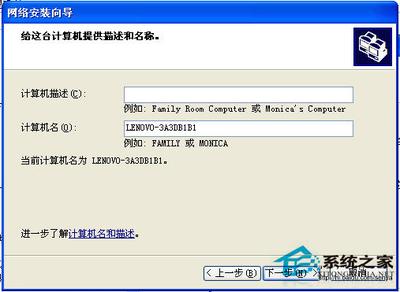
- 检查每台计算机的工作组名称,确保所有计算机的工作组名称相同,可将工作组名称设置为Workgroup。操作方法为:右击我的电脑→属性→计算机名选项卡,查看工作组名称,若需要修改可单击网络ID按钮,开始网络标识向导,按照向导提示设置工作组名称,如选择本机是商业网络的一部分,用它连接到其他工作着的计算机,再选择公司使用没有域的网络,然后输入工作组名(如Workgroup),完成设置。
- 网络连接与协议检查
- 确保入网计算机在相同网段,即IP地址的前三组数字相同。
- 检查计算机网络连接的属性,确保安装并正常运行TCP/IP协议,同时查看是否安装了“Microsoft网络的文件和打印机共享”,若未安装可进行安装。
(二)权限与安全策略调整
- 用户账户权限设置
- 启用Guest来宾帐户,可在控制面板→用户账户中进行操作。
- 在“控制面板→管理工具→本地安全策略→本地策略→用户权利指派里,从网络访问此计算机中加入Guest帐户,在拒绝从网络访问这台计算机中删除Guest帐户。
- 调整“网络访问:本地帐户的共享和安全模式”,可通过开始菜单运行里输入命令secpol.msc后按回车键(或者在开始 - 设置 - 控制面版 - 管理工具 - 本地安全设置 - 本地策略 - 安全选项里进行设置),将其设为经典 - 本地用户以自己的身份验证,还可将“网络访问:不允许SAM帐户的匿名枚举”属性设为“停用”,以及禁用“使用空密码账户只允许控制台登陆”这一设置。
(三)共享资源与服务调整
- 共享资源设置
- 若被访问计算机没有共享资源,可在被访问的计算机上共享一个文件夹。即使之后删除共享资源,可能也已经激活了访问路径。
- 服务器服务启动
- 在控制面板 - 管理工具 - 服务中启动Server服务,并设置启动类型为自动,以解决没有启动服务器服务导致的无法访问问题。
(四)防火墙设置调整
- 对于防火墙(包括WINXP系统自带的防火墙),可以停止防火墙或者添加局域网的访问规则。例如WINXP自带的防火墙,可打开控制面板 - 网络和Internet连接 - Windows防火墙 - 例外,勾选文件和打印机共享。
本篇文章所含信息均从网络公开资源搜集整理,旨在为读者提供参考。尽管我们在编辑过程中力求信息的准确性和完整性,但无法对所有内容的时效性、真实性及全面性做出绝对保证。读者在阅读和使用这些信息时,应自行评估其适用性,并承担可能由此产生的风险。本网站/作者不对因信息使用不当或误解而造成的任何损失或损害承担责任。