
Win10无法访问D盘怎么办?Win10无法访问D盘的解决方法
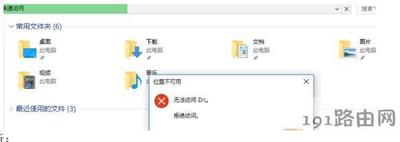
Win10无法访问D盘的解决方法
解决方案概述
当您遇到Win10系统无法访问D盘的情况时,可以尝试以下几种方法来解决问题:
通过运行命令解决
- 操作步骤:
- 在电脑桌面中,鼠标右键点击左下角的“开始”菜单,选择“运行”选项。
- 在打开的运行窗口中输入相应的命令进行处理。
使用快捷键WINR打开运行窗口
- 操作步骤: 同时按下键盘上的Windows键和R键,快速调出运行窗口,输入命令解决问题。
检查磁盘驱动器的连接和状态
- 操作步骤: 检查连接线是否松动,或者更换一个可靠的连接线试试。
更新磁盘驱动程序
- 操作步骤: 前往设备管理器中找到相关磁盘驱动程序,右键选择“更新驱动程序”进行更新。
运行系统自带的诊断工具
- 操作步骤: 使用系统自带的诊断工具来帮助解决无法访问磁盘的问题。
特定情况下的解决方法
磁盘加锁或权限不足问题
- 操作步骤:
- 按下WIN+X键,选择命令提示符(管理员)。
- 复制特定代码到命令提示符中回车执行,尝试还原D盘默认权限。
移动硬盘无法访问的情况
- 可能的原因:
- 驱动异常、磁盘未分配或文件系统损坏。
- 解决方法:
- 更换USB接口、更新驱动、分配盘符或使用CHKDSK命令修复文件系统。
- 如果硬盘未显示在磁盘管理中,尝试第三方工具修复或恢复数据。
拒绝访问问题的详细解决步骤
- 操作步骤:
- 打开【此电脑】窗口,双击磁盘,根据提示弹出【拒绝访问】提示。
- 右键单击磁盘,点击【属性】选项,然后依次点击【安全-高级】。
- 在弹出的窗口中,点击【更改】选项,接着点击【高级】。
- 点击【立即查找】,选中【Everyone】并点击【确定】选项。
- 更改完成后,添加【Everyone】,勾选【完全控制】并点击【确定】。
- 点击【继续-确定】选项,即可正常访问磁盘。
通过以上方法,您应该能够解决Win10系统无法访问D盘的问题。如果问题仍然存在,建议进一步检查硬件连接或寻求专业技术人员的帮助。
本篇文章所含信息均从网络公开资源搜集整理,旨在为读者提供参考。尽管我们在编辑过程中力求信息的准确性和完整性,但无法对所有内容的时效性、真实性及全面性做出绝对保证。读者在阅读和使用这些信息时,应自行评估其适用性,并承担可能由此产生的风险。本网站/作者不对因信息使用不当或误解而造成的任何损失或损害承担责任。