
电脑硬盘RAW格式无法访问的两种解决办法
系统自带修复相关办法
- 使用chkdsk命令:chkdsk是Windows系统下用于检查和修复磁盘错误的工具。在命令提示符窗口中输入“chkdsk [盘符]:/f/x”(例如“chkdsk D:/f/x”),然后进行扫描并修复即可。这种方法适合因为文件系统错误导致硬盘变为RAW格式的情况。
- 修改权限相关操作
- 在RAW格式盘符上点右键,选属性,再选安全,将无用的用户删除,添加自己的用户名,再改一下权限即可。
- 若无安全选项,可以在文件夹选项(打开我的电脑,选工具菜单,再选文件夹选项)中,去掉“使用简单文件共享”前的勾,即可在NTFS格式的盘中点右键,属性菜单中显示安全选项,然后进行上述的用户和权限操作。
- 进“控制面板”找到“管理工具”,将其打开;再打开“本地安全策略”和“安全选项”;在右面窗口找到“网络访问:本地帐户的共享和安全模式”后的“仅来宾”改为“经典”,退出回到我的电脑,在RAW格式盘上点右键找“安全”标签,将其乱码删掉,然后添加本计算机的用户。
使用软件恢复
- EasyRecoveryPro6.06软件恢复
- 选择数据恢复AdvancedRecovery(选用高级选项自定义数据恢复功能)。
- 选择已变为RAW格式的盘符,点击下角的高级选项。
- 在文件系统扫描中,文件系统选“NTFS”,点高级扫描,选择右下角的“高级选项”,把簇大小和数据起始位置都设为0。
- 点击分区设置,使用MFT方式(这点一定不能错);然后确定。
- 点击下一步,开始扫描文件系统,完成后会发现找到一个NTFS的盘符,再点击找到的盘符,开始扫描。
- 格式化出问题的盘把恢复的文件拷回去。
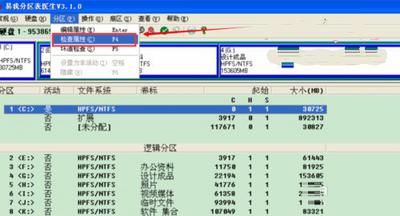
- 易我分区表医生软件恢复
- 下载易我分区表医生软件。
- 启动易我分区表医生V3.0后,选择分区→检查分区,软件就会提示对相应盘(如E盘)进行修复操作,回答是就可以将它恢复为NTFS格式并且能够查看里面的文件了。
- 如果选择检查分区这样的自动操作都无法修复,那就选择交互修复,因为易我分区表医生V3.0修复引导是它的主要功能。只要选择操作→修复引导或直接按F8键,然后软件就会对需要修复的分区进行检查,并且在弹出的对话框中选择是来进行修复。
本篇文章所含信息均从网络公开资源搜集整理,旨在为读者提供参考。尽管我们在编辑过程中力求信息的准确性和完整性,但无法对所有内容的时效性、真实性及全面性做出绝对保证。读者在阅读和使用这些信息时,应自行评估其适用性,并承担可能由此产生的风险。本网站/作者不对因信息使用不当或误解而造成的任何损失或损害承担责任。