
将批处理文件注册成服务
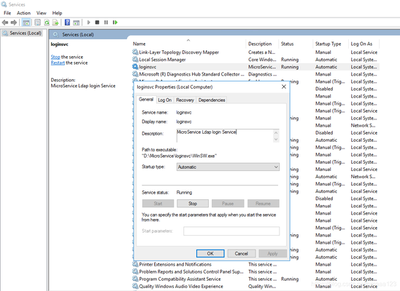
一、使用Windows自带工具(sc命令)
- 创建批处理文件示例
- 首先创建一个简单的批处理文件,例如
test.bat,内容如下:batch @echo off echo "This is a test batch file" - 使用sc命令创建服务
- 以管理员身份打开命令提示符。
- 基本语法为:
sc create <服务名称> binPath= "<批处理文件的完整路径>" start= <启动类型>。 - 例如,如果批处理文件
test.bat位于C:\Scripts目录下,要创建一个名为TestService的服务,并且设置为自动启动(auto_start),命令如下:sc create TestService binPath= "C:\Scripts\test.bat" start= auto_start - 注意:
- 在
binPath的值中,如果路径包含空格,整个路径需要用双引号括起来。 - 启动类型可以是
auto_start(自动启动)、demand_start(手动启动)、disabled(禁用)等。
- 在
- 启动和管理服务
- 启动服务:使用
sc start <服务名称>,例如sc start TestService。 - 停止服务:使用
sc stop <服务名称>,例如sc stop TestService。 - 删除服务:使用
sc delete <服务名称>,例如sc delete TestService。
二、使用第三方工具(NSSM - Non - Sucking Service Manager)
- 下载和安装NSSM
- 从官方网站(https://nssm.cc/)下载适合你系统的NSSM版本(32位或64位)。
- 使用NSSM创建服务
- 解压下载的NSSM文件。
- 以管理员身份运行
nssm.exe。 - 在NSSM的界面中:
- 在
Path字段中输入批处理文件的完整路径,例如C:\Scripts\test.bat。 - 在
Service name字段中输入你想要创建的服务名称,例如TestServiceNSSM。 - 可以在
Description字段中输入服务的描述信息(可选)。 - 点击
Install service按钮来创建服务。
- 在
- 管理服务
- 可以在服务管理控制台(
services.msc)中像管理其他Windows服务一样启动、停止、暂停或恢复使用NSSM创建的服务。 - 如果要修改服务的设置,可以再次运行
nssm.exe,选择Edit service选项,然后进行相应的修改。
本篇文章所含信息均从网络公开资源搜集整理,旨在为读者提供参考。尽管我们在编辑过程中力求信息的准确性和完整性,但无法对所有内容的时效性、真实性及全面性做出绝对保证。读者在阅读和使用这些信息时,应自行评估其适用性,并承担可能由此产生的风险。本网站/作者不对因信息使用不当或误解而造成的任何损失或损害承担责任。