
如何使用bat批处理命令清理windows10系统垃圾文件
使用bat批处理命令清理Windows10系统垃圾文件的方法
- 创建bat命令存储文件
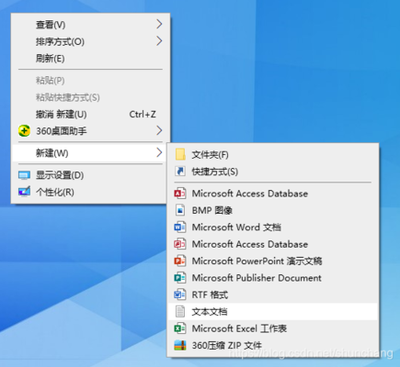
- 鼠标右键单击,新建文本文档(也就是记事本),这将创建一个用于存储bat命令的文件。
- 输入清理命令
- 在文件中输入以下命令:
title windows10系统垃圾清理--- echo ★☆ ★☆ ★☆ ★☆ ★☆★☆★☆ ★☆ ★☆ ★☆ ★☆★ echo.★☆☆★ echo.★☆清理系统垃圾文件,请稍等.☆★ echo★☆☆★ echo清理垃圾文件,速度由电脑文件大小而定。在没看到结尾信息时。 echo请勿关闭本窗口。 echo正在清除系统垃圾文件,请稍后. echo删除补丁备份目录 RD %windir%\$hf_mig$/Q/S dir %windir%\$NtUninstall*/a:d/b %windir%\2950800.txt echo从2950800.txt中读取文件夹列表并且删除文件夹 for /f %%i in (%windir%\2950800.txt) do rd %windir%\%%i /s /q echo删除2950800.txt del %windir%\2950800.txt/f/q echo 删除补丁安装记录内容(下面的del /f /s /q %systemdrive%\*.log已经包含删除此类文件) del %windir%\KB*.log/f/q echo删除系统盘目录下临时文件 del /f /s /q %systemdrive%\*.tmp del /f /s /q %systemdrive%\*._mp echo删除系统盘目录下日志文件 del /f /s /q %systemdrive%\*.log echo删除系统盘目录下GID文件(属于临时文件,具体作用不详) del /f /s /q %systemdrive%\*.gid echo删除系统目录下scandisk(磁盘扫描)留下的无用文件 del /f /s /q %systemdrive%\*.chk echo删除系统目录下old文件 del /f /s /q %systemdrive%\*.old echo删除回收站的无用文件 del /f /s /q %systemdrive%\recycled\*.* echo删除系统目录下备份文件 del /f /s /q %windir%\*.bak echo删除应用程序临时文件 del /f /s /q %windir%\prefetch\*.* echo删除系统维护等操作产生的临时文件 rd /s /q %windir%\temp & md %windir%\temp echo删除当前用户的COOKIE(IE) del /f /q %userprofile%\cookies\*.* echo删除internet临时文件 del /f /s /q %userprofile%\local settings\temporary internet files\*.* echo删除当前用户日常操作临时文件 del /f /s /q %userprofile%\local settings\temp\*.* del /f /s /q %userprofile%\recent\*.* echo echo★☆★☆★☆★☆★☆★☆★☆★☆★☆★☆★☆★☆★☆★☆★☆★☆★ echo★☆恭喜您!清理全部完成!☆★ echo. - 这些命令可以清理系统中的补丁备份、临时文件、日志文件、GID文件、回收站文件等多种垃圾文件。
- 在文件中输入以下命令:
- 保存文件
- 单击文件(F),选择另存为(A)...
- 文件名填写为:Windows10一键垃圾清理.bat,保存类型选择所有文件(.),编码(E)选择ANSI,确定正确之后,点击保存(S)完成。
- 执行清理
- 双击文件便开始自动垃圾清理,这个过程大约需要几分钟时间。
本篇文章所含信息均从网络公开资源搜集整理,旨在为读者提供参考。尽管我们在编辑过程中力求信息的准确性和完整性,但无法对所有内容的时效性、真实性及全面性做出绝对保证。读者在阅读和使用这些信息时,应自行评估其适用性,并承担可能由此产生的风险。本网站/作者不对因信息使用不当或误解而造成的任何损失或损害承担责任。