
Win10系统无法运行批处理文件怎么办
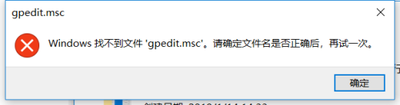
Win10系统无法运行批处理文件怎么办
当您在Windows 10系统中遇到批处理文件无法运行的问题时,可以尝试以下几种方法来解决:
检查文件格式和编码
确保您的批处理文件使用的是ANSI或UTF-8编码格式。如果文件是在其他操作系统下创建的,可能会使用不同的编码格式,如GB2312或UTF-16,这些格式在Win10下是不支持的。
检查文件关联设置
右键单击批处理文件,选择属性,然后在“更改”选项卡下,点击“找不到其他应用程序”,接着选择“更多应用程序”,在“查找其他应用程序在此PC上”中选择正确的批处理程序(通常为cmd.exe)。
检查文件权限
Win10中的用户账户控制(UAC)功能可能会阻止批处理文件执行。您可以尝试右键单击CMD或PowerShell,然后选择以管理员身份运行来执行批处理文件。此外,确保您有足够的权限来打开和执行批处理文件。
检查文件路径
如果批处理文件位于网络共享文件夹中,确保计算机与共享文件夹的计算机连接正常。同时,文件路径中不应包含非法字符或空格。
检查文件内容
批处理文件的内容可能存在问题,如语法错误或命令不存在等。您可以尝试打开批处理文件并检查其内容是否正确。
检查病毒感染
运行杀毒软件对系统进行全盘扫描,确保没有病毒或恶意软件感染。有时病毒会修改或删除批处理文件,导致无法执行。
重新安装批处理程序
如果以上方法都无效,可以尝试重新安装Windows操作系统,或者从Windows 10安装介质或官方网站下载并重新安装cmd.exe。
添加pause命令
在批处理文件中添加pause命令可以在执行过程中产生错误时自动暂停界面,查看命令的具体错误之处。这有助于您诊断问题并进行修复。
修改环境变量
确保系统环境变量中的Path变量包含必要的路径(如C:\Windows\System32)。您可以通过以下步骤检查和修改环境变量:
- 右键点击“此电脑”图标,选择“属性”。
- 在弹出的控制面板中,点击“高级系统设置”。
- 在弹出的系统属性对话框中,点击“环境变量”。
- 在环境变量对话框中,检查用户变量下的
Path变量,并在系统变量下编辑Path变量,添加必要的路径。
暂时禁用防病毒软件
某些防病毒软件可能会阻止批处理文件的运行。暂时禁用防病毒软件可以排除这一因素。找到实时保护或类似选项,将其暂时禁用。尝试运行批处理文件,完成后记得重新启用防病毒软件。
更新Windows和驱动程序
确保Windows和驱动程序为最新版本。点击检查更新,安装所有可用的Windows更新。访问硬件制造商的网站,下载并安装最新的驱动程序。
通过以上方法,您应该能够解决Win10系统无法运行批处理文件的问题。如果问题仍然存在,建议联系计算机技术支持人员进行进一步的故障排除和修复。