
因软盘坏道造成的读写错误的原因及修复方法
因软盘坏道造成的读写错误的原因及修复方法
原因分析
软盘坏道通常是由于以下几个原因造成的:
- 物理损伤:软盘表面或内部的物理损伤可能导致坏道的出现。
- 病毒感染:病毒攻击也可能导致软盘出现坏道。
- 文件系统错误:文件系统的错误同样可能导致软盘坏道。
- 操作系统故障:操作系统的故障也可能引起软盘坏道。
修复方法
针对软盘坏道造成的读写错误,可以采取以下几种修复方法:
使用专业的磁盘检测工具进行修复
下载并安装可靠的磁盘检测工具(如Seagate,Akitio等),然后打开软件。选择要检测的磁盘,点击“开始检测”按钮。等待软件检测完成后,查看检测结果并选择需要修复的坏道。点击“修复”按钮进行修复,等待修复完成后重新启动电脑。
使用操作系统自带的磁盘检查工具进行修复
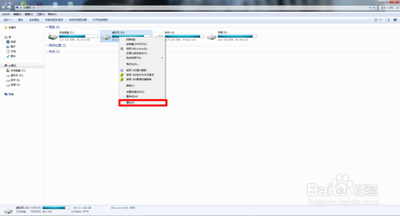
打开“我的电脑”或“计算机”,右键点击要检查的磁盘,选择“属性”。在弹出的窗口中,点击“工具”选项卡,然后点击“开始检查”。在弹出的对话框中,勾选“自动修复文件系统错误”和“扫描并尝试恢复坏扇区”,然后点击“开始”按钮进行检查和修复。等待修复完成后重新启动电脑。
更换有坏道的软盘或分区
如果坏道较多或无法修复,可以考虑更换有坏道的软盘或分区。打开“我的电脑”或“计算机”,右键点击要更换的软盘或分区,选择“删除分区”。重新创建新的分区并格式化,然后重新安装操作系统和应用程序。将重要数据备份到其他存储设备或云端存储中。
使用Windows自带磁盘工具修复逻辑坏道
当产生逻辑坏道时,可以使用Windows自带的磁盘工具对硬盘进行扫描,并对错误进行自动修复。在Windows的操作系统中,并不能显示每个扇区的详细情况,所以最好还是选择DOS下的磁盘检测工具SCANdisk,Scandisk会检测每个扇区,并且会标记坏扇区,以免操作系统继续访问这个区域,保证系统运行的稳定和资料的安全性。
注意事项
- 在进行坏道修复之前,建议先对磁盘数据进行备份,以避免数据丢失。
- 并不是所有的坏道都能修复,本功能可以修复的坏道种类有限。
- 即使坏道已经修复,尤其不要在其上存放重要数据。
通过以上方法,可以有效解决因软盘坏道造成的读写错误问题。希望这些信息对您有所帮助。
本篇文章所含信息均从网络公开资源搜集整理,旨在为读者提供参考。尽管我们在编辑过程中力求信息的准确性和完整性,但无法对所有内容的时效性、真实性及全面性做出绝对保证。读者在阅读和使用这些信息时,应自行评估其适用性,并承担可能由此产生的风险。本网站/作者不对因信息使用不当或误解而造成的任何损失或损害承担责任。