
如何修复硬盘坏道
一、硬盘坏道分类及总体应对思路
硬盘坏道分为逻辑坏道和物理坏道。逻辑坏道可通过软件修复,物理坏道情况较复杂,轻微的可通过软件屏蔽或修复部分,严重的可能需要更换硬盘。在修复坏道前,可通过一些软件或简单方法检测硬盘是否存在坏道,如硬盘检测工具、硬盘健康工具,或在Windows系统中打开命令提示符输入“chkdsk”命令检测。
二、逻辑坏道的修复
- 使用win7自带磁盘检测工具(适用于逻辑坏道)
- 以C盘为例:
- 打开计算机,单击选中C盘,点击菜单栏的“属性”。
- 在本地磁盘C盘属性窗口,依次点击“工具 - 开始检查”。
- 弹出磁盘检查窗口,勾选“自动修复文件系统错误”和“扫描并尝试修复坏扇区”,点击“开始”。
- 如果磁盘中没有正在使用的文件,磁盘检查和修复就开始了。如果磁盘正在使用,则会弹出“Windows无法检查正在使用中的磁盘”,此时选择“计划磁盘检查”。其他盘坏道的检查和修复与C盘相同,只需重复进行操作。
- 以C盘为例:
三、物理坏道的修复
- DiskGenius软件(可检测和有限修复物理坏道)
- 下载并安装软件,运行安装目录中的DiskGenius.exe。
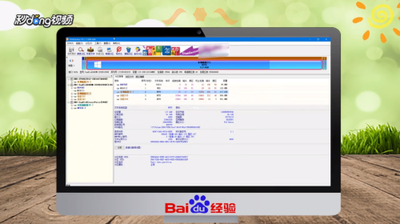
- 进入软件界面,依次选择“硬盘 - 坏道检测与修复”。
- “坏道检测与修复”窗口中,建议首先阅读“重要提示”;如果有多个硬盘,需要“选择硬盘”,若只有一个硬盘则可略过这一步;然后点击“开始修复”。
- 检测完成后,勾选“修复时包括读写速度慢于此毫秒数的好磁道(不破坏数据)”,接着点击“尝试修复”。需要注意的是,可以在不检测的情况下直接修复坏道。不过为了数据安全,建议不再使用已出现物理坏道的磁盘,即使坏道已经修复,也不要在其上存放重要数据。
- 其他硬盘修复工具
- Victoria:可以对硬盘坏道进行检测和修复,是常用的硬盘修复工具之一。
- HDDRegenerator:也能修复大部分的坏道,具体操作根据软件提示进行。这些工具都可用于硬盘物理坏道的修复。
- 低级格式化(在其他修复工具无效时使用)
- 低级格式化可以清除硬盘上的所有数据,并尝试修复所有坏道。但要注意,低级格式化会彻底清除硬盘上的数据,所以在使用前一定要备份好数据。
- 使用FBDISK工具(针对物理坏道)
- 启动系统,进入到DOS环境下,运行Fbdisk.exe即可启动软件。
- 首先显示硬盘参数,并询问是否扫描硬盘startscanharddisk?(Y/N),直接按Y键确认以后,程序就开始进行扫描,并显示进度和剩余时间。
- 硬盘扫描完成后,程序会给出分区意见和方案,同时询问是否将其写入硬盘writetodisk?(Y/N)。注意,此时程序还没有向硬盘写入数据,需要按Y键后,才会将上述分区方案写入硬盘。显示writediskOK!后才说明写入成功。至此,使用FBDISK对坏道硬盘重新分区的工作即告完成,重新高级格式化就可以使用了。FBDISK可将坏道设为隐藏分区,并将坏磁道分隔开以防进一步扩散。
四、如果以上方法均无法修复
如果使用以上方法均无法修复硬盘上的坏道,就只能考虑更换硬盘了。在更换硬盘前,需要备份好硬盘上的所有数据。
本篇文章所含信息均从网络公开资源搜集整理,旨在为读者提供参考。尽管我们在编辑过程中力求信息的准确性和完整性,但无法对所有内容的时效性、真实性及全面性做出绝对保证。读者在阅读和使用这些信息时,应自行评估其适用性,并承担可能由此产生的风险。本网站/作者不对因信息使用不当或误解而造成的任何损失或损害承担责任。