
硬盘分区故障修复方法
硬盘分区故障修复方法
硬盘分区故障可能会导致数据丢失或系统无法正常运行,以下是几种常见的修复方法:
使用chkdsk修复硬盘分区
chkdsk命令可以检测和修复文件系统的错误。运行命令提示符窗口,并键入chkdsk x:/f,其中x是受损的分区盘符。如此操作可修复硬盘分区上的错误以及文件系统。
使用Windows恢复环境修复硬盘分区
在出现硬盘分区问题时,可以尝试使用Windows恢复环境。在启动电脑时按下相应的键来进入Windows恢复环境界面。选择故障排除>高级选项>命令提示符。运行DiskPart,然后键入list disk和select disk X(其中X是受损硬盘的编号),假设硬盘是Disk0,则键入list partition和select partition Y(其中Y是受损分区的编号)以及active,输入exit来退出DiskPart。此时,可以再运行一次chkdsk /f X:来尝试修复硬盘分区。
使用第三方分区修复工具修复硬盘分区
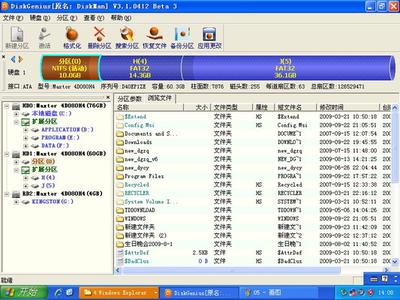
如果以上方法都不能修复硬盘分区,可以尝试使用一些第三方分区修复工具。例如,DiskGenius是一款强大的硬盘分区及数据恢复工具,它可以用于修复损坏的硬盘分区。使用DiskGenius,可以通过搜索分区、设置搜索分区参数、确认搜索分区、查看分区文件信息、保存分区表信息等步骤来修复损坏的硬盘分区。
使用系统自带的磁盘检测工具进行修复
在Windows系统下,可以使用系统自带的磁盘检测工具进行修复。在"此电脑"上点击右键,选择"属性",在弹出的界面选择"磁盘管理",在相应磁盘上点击右键选择"属性",在策略标签中选择"损坏自动修复"。但这种方式对逻辑坏道的修复效果可能不明显。对于物理坏道,则需要更专业的工具和方法进行修复。
数据恢复
如果硬盘分区故障导致数据丢失,可以尝试使用数据恢复软件来恢复数据。例如,DiskGenius提供了数据恢复功能,可以通过智能加载当前分区或恢复文件按钮来尝试恢复丢失的数据。
请注意,以上方法仅供参考,并不保证能够解决所有硬盘故障问题。在进行任何分区操作之前都需要谨慎并确保了解操作的风险和后果。如果不确定如何操作,建议联系专业技术人员进行协助。