
office 2003/2007/2010/2013配置进度.正在配置轻松解决
解决 Office 2003/2007/2010/2013 配置进度问题
在使用 Office 2003/2007/2010/2013 的过程中,有些用户可能会遇到每次打开软件时都需要配置进度的问题。这通常会影响工作效率,寻找一个有效的解决方案是非常重要的。以下是针对不同版本的 Office 提供的解决方法。
Office 2013 的解决方法
对于 Office 2013,可以通过修改注册表来解决配置进度的问题。具体步骤如下:
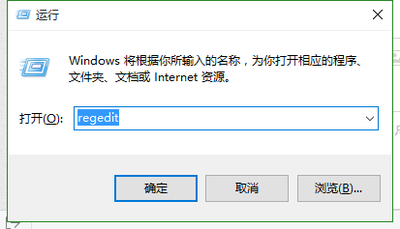
- 打开注册表编辑器,可以通过在开始菜单下的搜索框中输入
regedit来实现。 - 寻找路径
HKEY_CURRENT_USER\Software\Microsoft\Office\15.0\Word\Options。 - 在右侧找到名为
NoRereg的注册表项,将其值从0改为1。 - 如果没有找到
NoRereg,则新建一个 DWORD(32位)值,命名为NoRereg,并将数值数据设为1。
此外,还可以通过运行窗口执行命令来解决这个问题:
reg add HKCU\Software\Microsoft\Office\15.0\Word\Options /v NoReReg /t REG_DWORD /d 1
Office 2010 的解决方法
对于 Office 2010,解决方法类似:
- 打开注册表编辑器,输入
regedit回车。 - 寻找路径
HKEY_CURRENT_USER\Software\Microsoft\Office\14.0\Word\Options。 - 在右侧找到
NoRereg,将其值从0改为1。 - 如果没有找到
NoRereg,则新建一个 DWORD(32位)值,命名为NoRereg,并将数值数据设为1。
或者通过运行窗口执行命令:
reg add HKCU\Software\Microsoft\Office\14.0\Word\Options /v NoReReg /t REG_DWORD /d 1
Office 2007 和 Office 2003 的解决方法
对于 Office 2007 和 Office 2003,解决方法也类似:
-
Office 2007:
reg add HKCU\Software\Microsoft\Office\12.0\Word\Options /v NoReReg /t REG_DWORD /d 1 -
Office 2003:
reg add HKCU\Software\Microsoft\Office\11.0\Word\Options /v NoReReg /t REG_DWORD /d 1
以上方法均适用于 Windows 操作系统,并且需要确保 Office 软件已经正确激活。如果问题依然存在,可能需要考虑重新安装 Office 或联系 Microsoft 支持获取进一步的帮助。