
安装了多版本office启动时需要重新配置如何解决
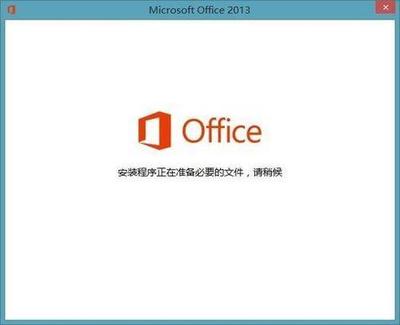
一、通过注册表解决
- Office2003相关
- 如果是Office2003每次启动重新配置的问题,可以通过运行对话框输入命令解决。按下Win+R打开运行对话框,输入:
reg add HKCU\Software\Microsoft\Office\11.0\Word\Options /v NoReReg /t REG_DWORD /d 1回车即可。这一方法可以解决Office2003启动重新配置的问题,主要是通过修改注册表相关键值来达到目的,避免了重新配置的操作。 - Office2007相关
- 对于Office2007,同样是按下Win+R打开运行对话框,输入:
reg add HKCU\Software\Microsoft\Office\12.0\Word\Options /v NoReReg /t REG_DWORD /d 1。这种注册表操作可以让Office2007启动时不再重新配置,原理是对Office2007在注册表中的特定配置项进行修改,跳过重新配置的步骤。 - Office2010相关
- 当Office2010启动时总是重新配置,可以按下Win+R打开运行对话框,输入:
reg add HKCU\Software\Microsoft\Office\14.0\Word\Options /v NoReReg /t REG_DWORD /d 1,之后重新打开相应的Office组件(如Word2010)就不会出现配置界面了,而是直接启动。这是通过调整Office2010在注册表中的设置来阻止其每次启动都重新配置的现象。
二、改变Office安装位置(针对Office2010)
- 安装时操作
- 在安装Office2010的时候选择自定义安装。然后在文件位置(安装路径相关设置的地方)中,例如可以在C盘根目录创建一个office2010文件夹,然后选择这个文件夹作为Office2010的安装位置。通过改变默认安装位置,正常安装激活之后,可能就不会出现每次打开都要配置的情况了。这种方式从安装源头避免了可能导致重新配置的一些问题,比如可能与系统默认安装位置相关的权限或者配置冲突等问题。
三、使用微软卸载工具(针对Office2010)
- 卸载操作
- 如果已经安装了Office2010并且存在启动重新配置的问题,可以选择使用微软的卸载工具MicrosoftEasyFix50450(需要自行在网上寻找,因为微软已经停止供应这个软件)。在win10系统下需要右键属性以兼容性运行。卸载过程电脑可能会黑屏,此时不要惊慌,也不要重启电脑或者关闭控制台,等控制台运行结束自动退出。之后重启电脑,Office2010就完全被卸载了,然后可以重新安装,重新安装后可能就不会出现每次启动重新配置的情况了。这一操作主要是为了彻底清除可能存在问题的Office2010安装文件和相关配置,然后重新安装来避免启动重新配置的问题。
四、针对COM加载项(适用于多版本Office)
- 加载项设置
- 选择“文件”,然后点击“选项”,再选择“加载项”,接着选择“COM加载项,转到”。取消勾选,并删除重复加载项(加载行为显示错误的),确定后关闭重启。这一操作可以解决打开Office每次提示安装office自定义项(包括安装多版本Office启动重新配置可能相关的情况),无论错误名称是什么,只要是自定义项安装期间出错都可以尝试这种方法解决问题。
五、其他通用方法
- 检查激活状态
- 打开任意Office应用程序(如word或excel),点击“文件”菜单,选择“账户”或“office账户”(根据版本不同而异),查看产品信息部分,确认office是否已激活,如果显示为未激活,请按照提示进行激活。因为未激活状态可能导致Office启动时出现重新配置等异常情况。
- 修复Office
- 关闭所有Office应用程序,访问控制面板中的“程序和功能”,在列表中找到您的Office版本(如microsoftofficeprofessionalplus2016),点击它,然后选择“更改”,在弹出窗口中选择“在线修复”,然后按照指示操作。这有助于修复Office可能存在的损坏或者配置错误等问题,避免启动重新配置。
- 清除Office缓存
- 按下win+r键打开运行对话框,输入regedit并按enter进入注册表编辑器。导航到以下路径(如果是word应用,以Office2016为例):
hkey_current_user\software\microsoft\office\16.0\word(如果是其他office应用,如excel,则将word替换为excel)。找到“usersettings”文件夹,右键点击并选择删除。退出注册表编辑器并重启电脑。清除缓存可以解决一些因为缓存数据异常导致的Office启动重新配置问题。 - 更新Office
- 打开任意Office应用程序,选择“账户”下的“更新选项”,然后选择“立即更新”并等待更新完成。更新Office可能会修复一些已知的软件漏洞或者配置问题,避免启动重新配置的现象发生。
- 重置用户配置文件
- 按下win+r键打开运行对话框,输入regedit并按enter进入注册表编辑器。导航到
hkey_current_user\software\microsoft\office,找到与您office版本相对应的文件夹(例如16.0对应office2016),在该文件夹内找到“common”文件夹,右键点击并选择删除。这一操作可以重置用户配置文件,解决因为用户配置文件损坏或者错误导致的Office启动重新配置问题。
本篇文章所含信息均从网络公开资源搜集整理,旨在为读者提供参考。尽管我们在编辑过程中力求信息的准确性和完整性,但无法对所有内容的时效性、真实性及全面性做出绝对保证。读者在阅读和使用这些信息时,应自行评估其适用性,并承担可能由此产生的风险。本网站/作者不对因信息使用不当或误解而造成的任何损失或损害承担责任。